
KI-Funktionen
5sDesk kann auf Wunsch eine KI zuschalten, die Antworten formuliert, Tickets zusammenfasst, CRM-Felder vorbefüllt und Texte übersetzt oder überarbeitet. Die KI ist standardmäßig aus. Sie läuft nur über einen Schlüssel, den Ihre Organisation selbst beim Anbieter anlegt, und jede Funktion wird ausschließlich auf Klick eines Agenten ausgelöst. Diese Seite richtet sich an Admins und Datenschutzbeauftragte und erklärt ohne Fachchinesisch, was mit den Daten passiert.
Wo Sie die Funktion finden
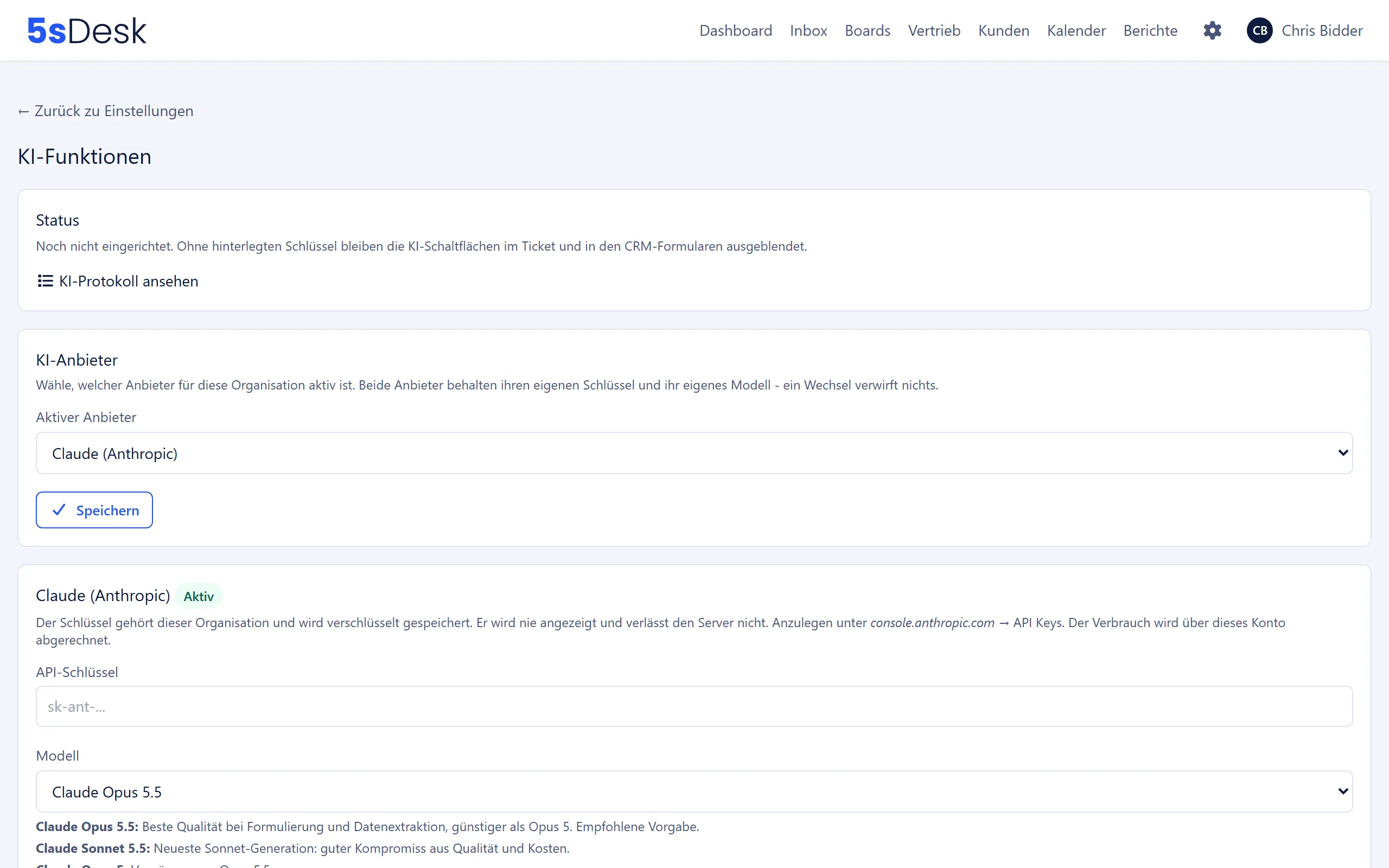
Abschnitt betitelt „Wo Sie die Funktion finden“- Einrichtung und Freigabe: Verwaltung › Einstellungen › Boards & KI › “KI-Funktionen”. Nur Admins.
- KI-Protokoll: auf derselben Seite über “KI-Protokoll ansehen”. Nur Admins.
- Für Agenten erscheinen die KI-Schaltflächen im Ticket (Antwort-Editor, Abschnitt “KI-Zusammenfassung”, Menü “Inhaltsseite aus Vorgang (KI)”), in den CRM-Formularen und in der CRM-Seitenleiste des Tickets sowie unter Verwaltung › Content, Formulare und Terminarten. Ohne hinterlegten und freigegebenen Schlüssel bleiben alle diese Schaltflächen ausgeblendet.
Welche Funktionen es gibt
Abschnitt betitelt „Welche Funktionen es gibt“Alle Funktionen starten erst, wenn ein Agent die jeweilige Schaltfläche klickt. Nichts läuft im Hintergrund.
| Funktion | Wo | Was passiert |
|---|---|---|
| Antwort formulieren | Ticket, Antwort-Editor | Der Agent gibt Stichpunkte vor, die KI formuliert daraus einen Antwortentwurf in der Sprache des Kunden und im hinterlegten Stil. Der Entwurf landet im Editor mit dem Hinweis “KI-Entwurf eingefügt”. |
| “Antwort prüfen” | Ticket, Antwort-Editor | Prüft den getippten Text auf Rechtschreibung, Ausdruck und Stil und zeigt den “Vorschlag der KI” mit Änderungen. Der Agent übernimmt ihn oder verwirft ihn. |
| Ticket zusammenfassen | Ticket, “KI-Zusammenfassung” | “Zusammenfassen” erzeugt eine Übersicht mit “Wichtige Details”, “Offene Fragen”, “Nächste Schritte” und “Themen” und setzt passende Tags. Die Zusammenfassung wird gespeichert und bei neuen Nachrichten als “veraltet” markiert. |
| CRM-Vorbefüllung | Kunden- und Firmenformular, CRM-Seitenleiste | “Mit KI aus letztem Ticket ergänzen” und “Daten mit KI aktualisieren” lesen Kontaktdaten aus der letzten Kundenmail (zum Beispiel aus der Signatur) und schlagen sie für leere Felder vor. |
| Firmenerkennung | Kundenakte | “Firma ermitteln” schlägt anhand des Tickets eine Firma vor. |
| Übersetzungen | Content, Formulare, Terminarten | “Mit KI nach … übersetzen” für Artikel; “Kopieren & mit KI übersetzen” legt eine übersetzte Kopie eines Formulars oder einer Terminart an. |
| Artikel überarbeiten | Content | “Mit KI überarbeiten (Tippfehler, Formulierung, Formatierung)” zeigt einen “Vorschlag der KI” mit allen Änderungen. Der Agent klickt “Übernehmen” oder “Verwerfen”. |
| Artikel aus Stichpunkten | Content | Die KI formuliert aus Stichpunkten einen Artikelentwurf. |
| Inhaltsseite aus Vorgang | Ticket, Menü | “Inhaltsseite aus Vorgang (KI)” schreibt aus dem Schriftverkehr den unveröffentlichten Entwurf einer Wissensseite und ist angewiesen, Namen, Adressen, Vorgangsnummern und Zusagen aus dem Einzelfall wegzulassen. |
Was mit den Daten passiert
Abschnitt betitelt „Was mit den Daten passiert“Unter “KI-Anbieter” wählen Sie einen von zwei Anbietern. Jeder Anbieter hat seinen eigenen “API-Schlüssel” und sein eigenes “Modell”; ein Wechsel verwirft nichts.
| “Claude (Anthropic)” | “OpenAI” | |
|---|---|---|
| Anbieter | Anthropic PBC, USA | OpenAI, USA |
| Schlüssel anlegen | console.anthropic.com › API Keys | platform.openai.com › API keys |
| Modelle | “Claude Opus 5.5” (Standard), “Claude Sonnet 5.5”, “Claude Opus 5”, “Claude Sonnet 5”, “Claude Haiku 4.5” | “GPT-5” (Standard), “GPT-5 Mini”, “GPT-4.1” |
Was bei einem Aufruf übertragen wird: der Inhalt des betreffenden Vorgangs. Beim Antwortentwurf sind das die letzten Kunden-E-Mails, die eigenen Antworten, die internen Notizen, die Dateinamen von Anhängen und der bereits getippte Text. Bei der CRM-Vorbefüllung ist es die letzte Kundenmail samt Signatur, bei der Zusammenfassung der Ticketverlauf, bei Übersetzungen und Überarbeitungen der jeweilige Artikel- oder Formulartext.
Was nie übertragen wird:
- Inhalte von Anhängen. Nur die Dateinamen werden mitgeschickt, damit die Antwort darauf Bezug nehmen kann.
- Werte von Metafeldern, die “Für KI gesperrt” sind (siehe CRM und Kundendaten).
- Ihr API-Schlüssel. Er wird verschlüsselt gespeichert, nie angezeigt und verlässt den Server nicht.
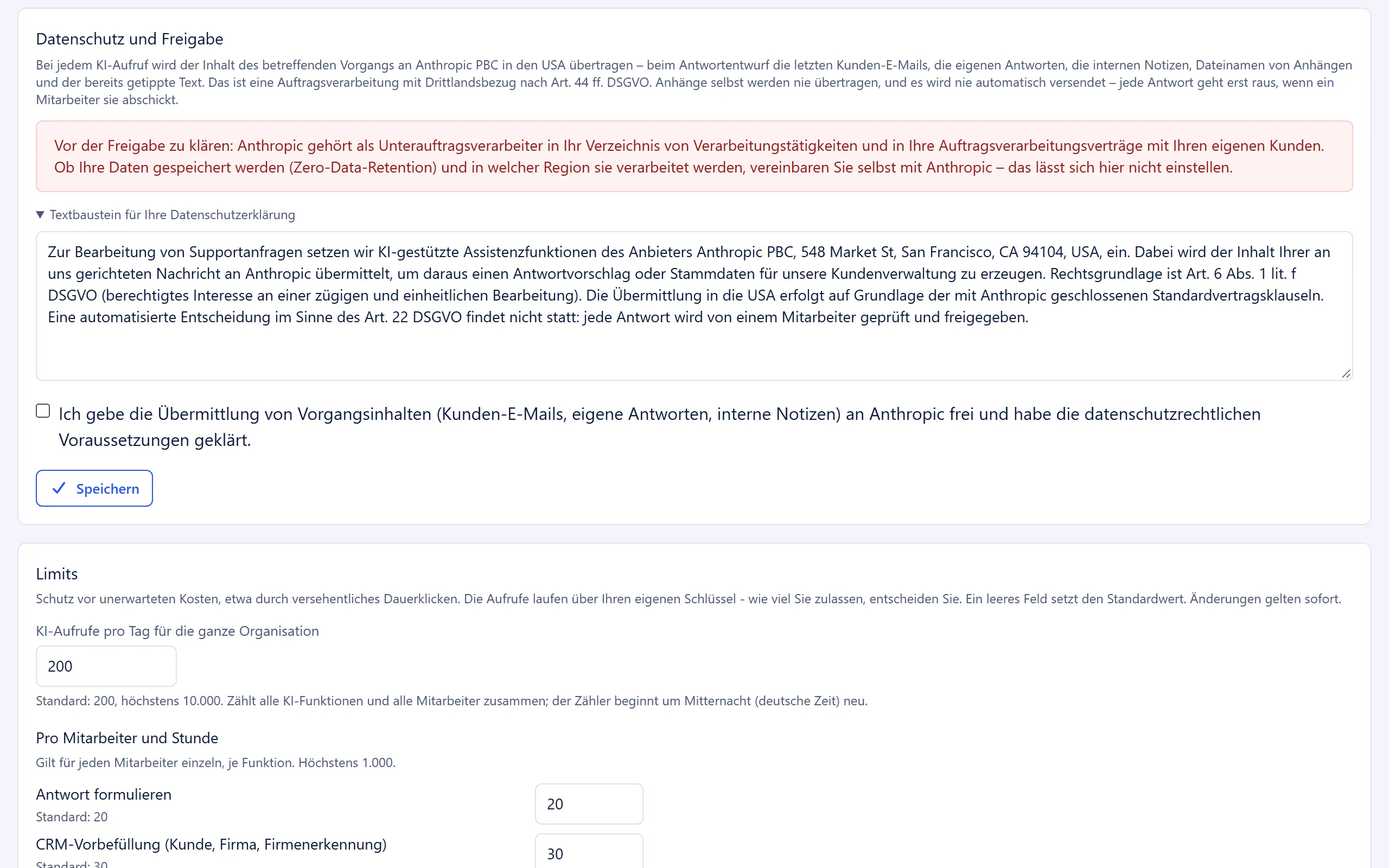
Was Sie selbst regeln müssen: Die Übertragung an Anthropic oder OpenAI ist eine Auftragsverarbeitung mit Drittlandsbezug (Art. 44 ff. DSGVO). Der Anbieter gehört als Unterauftragsverarbeiter in Ihr Verzeichnis von Verarbeitungstätigkeiten und in die Auftragsverarbeitungsverträge mit Ihren eigenen Kunden. Ob der Anbieter Ihre Daten speichert (Zero-Data-Retention) und in welcher Region er sie verarbeitet, vereinbaren Sie direkt mit dem Anbieter. In 5sDesk lässt sich das nicht einstellen. Der Verbrauch wird über Ihr Konto beim Anbieter abgerechnet.
Die Freigabe erfolgt mit der Checkbox “Ich gebe die Übermittlung von Vorgangsinhalten (Kunden-E-Mails, eigene Antworten, interne Notizen) an Anthropic frei und habe die datenschutzrechtlichen Voraussetzungen geklärt.” (bei OpenAI entsprechend). 5sDesk protokolliert “Freigegeben am …”. Ein Schlüssel ohne Freigabe schaltet noch nichts frei.
Was nie automatisch passiert
Abschnitt betitelt „Was nie automatisch passiert“- Kein Versand. Jede Antwort geht erst raus, wenn ein Agent sie abschickt. Der KI-Entwurf steht im Editor mit dem Hinweis, ihn vor dem Senden inhaltlich zu prüfen.
- Keine Marketing-Zustimmung. Die KI setzt nie das Feld “Marketing-Zustimmung” und löst keine Bestätigungsmail aus.
- Keine Links in Antworten. Aus KI-Entwürfen werden alle Verlinkungen und Internetadressen entfernt. Nur Adressen, die der Agent selbst in seine Anweisung oder den Editor getippt hat, bleiben stehen. Das schützt vor Links, die ein Kunde über seine Mail in den Entwurf schmuggeln könnte.
- Keine Überschreibung im CRM. Die Vorbefüllung füllt nur leere Felder, markiert sie sichtbar (“… Feld(er) wurden aus der E-Mail vorgeschlagen und sind markiert.”) und speichert nichts, bevor der Agent “Speichern” klickt. Felder mit “Für KI gesperrt” bleiben immer unverändert.
- Keine Veröffentlichung. Eine Inhaltsseite aus einem Vorgang entsteht als unveröffentlichter Entwurf, der im Content-Bereich als KI-Entwurf gekennzeichnet ist und zur Prüfung auffordert. Eine Übersetzung ersetzt den bisherigen Text erst nach einer Rückfrage. Eine Überarbeitung zeigt zuerst den “Vorschlag der KI” mit allen Änderungen; erst “Übernehmen” schreibt ihn in den Artikel, “Verwerfen” lässt alles unverändert.
- Keine Entscheidung über Kunden. Die KI nimmt keine automatisierte Entscheidung im Sinne des Art. 22 DSGVO vor. Jedes Ergebnis prüft ein Mensch.
Die Zusammenfassung ist die einzige Funktion, die auf Klick etwas dauerhaft speichert: den Zusammenfassungstext und die gesetzten Tags. Beides trägt den Hinweis “KI-generiert, bitte bei wichtigen Details im Verlauf prüfen” und ist im Aktivitätsverlauf des Tickets als KI-Änderung erkennbar.
Wie Sie es abschalten und was danach bleibt
Abschnitt betitelt „Wie Sie es abschalten und was danach bleibt“Es gibt zwei Wege:
- Freigabe-Checkbox unter “Datenschutz und Freigabe” abwählen und “Speichern” klicken. Die Schlüssel bleiben gespeichert, die Funktionen sind aus.
- “Schlüssel entfernen” beim jeweiligen Anbieter. Ist dieser Anbieter gerade aktiv, sind die KI-Funktionen damit für die ganze Organisation aus.
Danach verschwinden alle KI-Schaltflächen für Agenten. Folgendes bleibt erhalten:
| Bleibt | Warum |
|---|---|
| Gespeicherte Zusammenfassungen und die gesetzten Tags an Tickets | Sie sind Teil des Tickets wie eine Notiz. Sie lassen sich wie Tags und Notizen von Hand ändern. |
| Bereits übernommener Text in Antworten, Artikeln und CRM-Feldern | Er wurde von einem Agenten gespeichert oder versendet. |
| Das KI-Protokoll | Es dokumentiert, was übertragen wurde, und bleibt bis zur Löschung der Organisation bestehen. Eine automatische Löschfrist gibt es nicht. |
Beim Anbieter selbst gespeicherte Daten unterliegen dem, was Sie mit ihm vereinbart haben. 5sDesk kann dort nichts löschen.
Die Limits schützen vor unerwarteten Kosten, etwa durch versehentliches Dauerklicken. Sie gelten sofort und sind im Abschnitt “Limits” anpassbar.
| Limit | Standard | Höchstens |
|---|---|---|
| “KI-Aufrufe pro Tag für die ganze Organisation” (Zähler beginnt um Mitternacht deutscher Zeit) | 200 | 10.000 |
| “Antwort formulieren”, je Agent und Stunde | 20 | 1.000 |
| “CRM-Vorbefüllung (Kunde, Firma, Firmenerkennung)” | 30 | 1.000 |
| “Übersetzungen (Artikel, Formulare, Terminarten)” | 10 | 1.000 |
| “Artikel überarbeiten” | 10 | 1.000 |
| “Artikel aus Stichpunkten” | 15 | 1.000 |
| “Inhaltsseite aus Vorgang” | 5 | 1.000 |
| “Ticket zusammenfassen” | 20 | 1.000 |
| “Antwort prüfen” | 30 | 1.000 |
Ist ein Limit erreicht, sieht der Agent eine Meldung mit der Wartezeit; sein Text geht nicht verloren. Der Abschnitt “Status” zeigt “Heute: … von … KI-Aufrufen” und die Aufrufe der letzten 30 Tage.
Textbaustein für die Datenschutzerklärung
Abschnitt betitelt „Textbaustein für die Datenschutzerklärung“Unter “Datenschutz und Freigabe” finden Sie den aufklappbaren “Textbaustein für Ihre Datenschutzerklärung”. Er beschreibt den Einsatz der KI-Assistenz, nennt den Anbieter, die Rechtsgrundlage, die Standardvertragsklauseln für die Übermittlung in die USA und stellt klar, dass keine automatisierte Entscheidung stattfindet. Sie kopieren ihn in Ihre Datenschutzerklärung, zum Beispiel unter Verwaltung › Einstellungen › System & Branding › “Rechtliches”.
Eine Übersicht aller Drittdienste, die 5sDesk nutzt, finden Sie unter Datenschutz und Drittdienste.
KI-Protokoll
Abschnitt betitelt „KI-Protokoll“Das “KI-Protokoll” zeigt die letzten 200 KI-Aufrufe der Organisation, neueste zuerst. Weil es den vollständigen übertragenen Inhalt inklusive Kunden-E-Mails enthält, sehen es nur Admins.
| Spalte | Inhalt |
|---|---|
| “Zeitpunkt”, “Funktion”, “Anbieter”, “Modell” | Wann welche Funktion mit welchem Anbieter und Modell lief |
| “Agent”, “Ticket” | Wer den Aufruf ausgelöst hat und zu welchem Ticket er gehört |
| “Status” | “Erfolg” oder “Fehler” |
| “Prompt / Fehler” | Anfang der Anweisung beziehungsweise die Fehlermeldung |
Über “Details” öffnen Sie einen einzelnen Aufruf mit “System-Prompt”, “Gesendeter Inhalt” (unverändert, wie an den Anbieter gesendet) und “Antwort”. Hat das gewählte Modell eine Anfrage abgelehnt und der Anbieter sie automatisch mit einem anderen Modell beantwortet, steht das als “Ersatz für …” im Protokoll, inklusive Hinweis, zu welchem Preis abgerechnet wurde.
Hinweise
Abschnitt betitelt „Hinweise“Verwandte Einstellungen
Abschnitt betitelt „Verwandte Einstellungen“- KI-Funktionen: Schlüssel, Modell, Stilvorgabe, Freigabe und Limits im Detail.
- Metafelder: Felder mit “Für KI gesperrt” von der Vorbefüllung ausnehmen.
- Rechtliches: Datenschutzerklärung mit dem Textbaustein ergänzen.
- Datenschutz und Drittdienste: Alle Drittdienste und Löschfristen im Überblick.
- Rollen und Rechte: Wer Einstellungen und KI-Protokoll sieht.