
Vorgefertigte Antworten
Textbausteine sind vorgefertigte Antworten, die Agenten im Antwort-Editor eines Tickets einfügen. Platzhalter werden dabei mit den Daten des Tickets gefüllt. Die Seite sehen nur Admins; die Bausteine nutzen alle Agenten.
Wo Sie die Seite finden
Abschnitt betitelt „Wo Sie die Seite finden“Verwaltung › Einstellungen › E-Mail › “Vorgefertigte Antworten”.
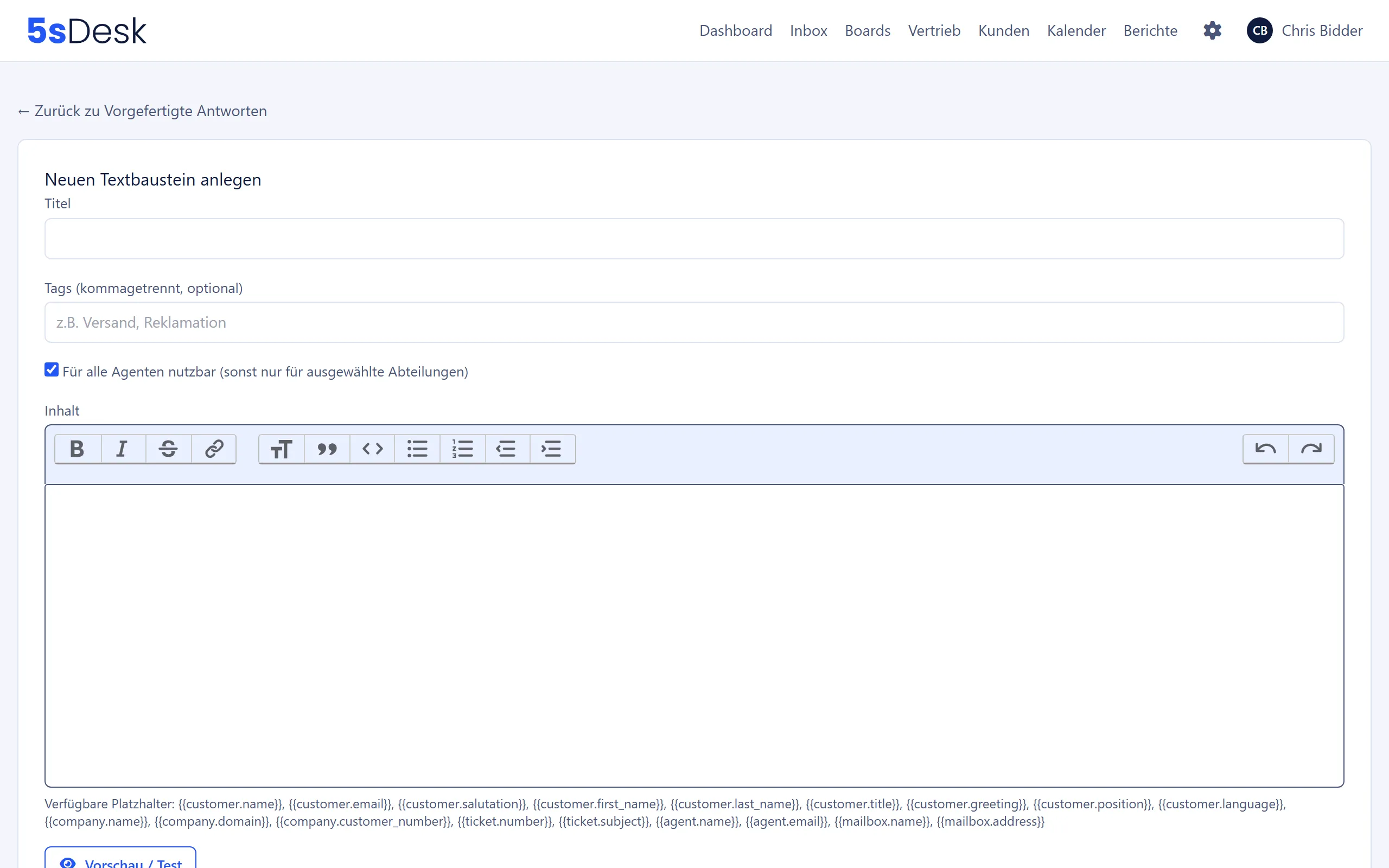
“Neuer Textbaustein” öffnet das Formular “Neuen Textbaustein anlegen”. Ein Klick auf einen Eintrag öffnet “Textbaustein bearbeiten”.
Einstellungen im Überblick
Abschnitt betitelt „Einstellungen im Überblick“Trigger-Zeichen
Abschnitt betitelt „Trigger-Zeichen“Oben auf der Liste steht “Trigger-Zeichen im Editor:” mit einem Eingabefeld. Tippt ein Agent dieses Zeichen im Antwort-Editor, öffnet sich die Textbaustein-Suche. Standard: /c. Das Feld darf nicht leer sein.
Jeder Eintrag zeigt Titel, Tags, den Zähler “…x verwendet” und die Sichtbarkeit: das Badge “Alle” oder die Namen der freigegebenen Abteilungen (“Keine Abteilung”, wenn keine gewählt ist). Der Papierkorb löscht den Baustein nach Rückfrage “Wirklich löschen?”.
Formular
Abschnitt betitelt „Formular“| Feld | Bedeutung | Standard |
|---|---|---|
| “Titel” | Name, unter dem Agenten den Baustein in der Suche finden. Pflicht | leer |
| “Tags (kommagetrennt, optional)” | Schlagwörter zum Sortieren und Suchen, z. B. “Versand, Reklamation” | leer |
| “Für alle Agenten nutzbar (sonst nur für ausgewählte Abteilungen)” | Angehakt sehen alle Agenten den Baustein | an |
| “Sichtbar für Abteilung(en)” | Checkboxen je Abteilung; der Block erscheint nur, wenn das Häkchen oben fehlt | keine |
| “Inhalt” | Text des Bausteins im Editor. Pflicht | leer |
Unter dem Inhalt steht “Verfügbare Platzhalter: …”. Die Liste lautet:
{{customer.name}}, {{customer.email}}, {{customer.salutation}}, {{customer.first_name}}, {{customer.last_name}}, {{customer.title}}, {{customer.greeting}}, {{customer.position}}, {{customer.language}}, {{company.name}}, {{company.domain}}, {{company.customer_number}}, {{ticket.number}}, {{ticket.subject}}, {{agent.name}}, {{agent.email}}, {{mailbox.name}}, {{mailbox.address}}.
Die Kundenfelder kommen aus dem CRM, wenn das Ticket mit einem Kunden verknüpft ist. Ohne Verknüpfung füllt 5sDesk nur {{customer.name}} und {{customer.email}} aus den Absenderdaten des Tickets. {{mailbox.name}} und {{mailbox.address}} bleiben beim Einfügen im Editor leer; sie sind für die automatische Eingangsbestätigung gedacht (siehe E-Mail-Eingang).
Vorschau / Test
Abschnitt betitelt „Vorschau / Test““Vorschau / Test” zeigt den Inhalt mit Beispieldaten (Max Mustermann, Musterfirma GmbH, Ticket 12345). Platzhalter ohne Wert meldet die Vorschau: “Diese Platzhalter hatten mit den Beispieldaten keinen Wert: …”.
So gehen Sie vor
Abschnitt betitelt „So gehen Sie vor“- Klicken Sie “Neuer Textbaustein”.
- Vergeben Sie einen “Titel” und optional “Tags”.
- Entscheiden Sie über die Sichtbarkeit: Häkchen bei “Für alle Agenten nutzbar” lassen oder entfernen und Abteilungen wählen.
- Schreiben Sie den “Inhalt” und setzen Sie Platzhalter aus der Liste.
- Prüfen Sie mit “Vorschau / Test” und klicken Sie “Speichern”.
Auswirkungen
Abschnitt betitelt „Auswirkungen“- Agenten tippen das Trigger-Zeichen im Antwort-Editor und wählen den Baustein aus der Suche. Beim Einfügen werden die Platzhalter mit den Daten des Tickets gefüllt.
- Agenten sehen nur Bausteine, die “Für alle Agenten nutzbar” sind oder für eine ihrer Abteilungen freigegeben wurden.
- Jedes Einfügen zählt den Nutzungszähler “…x verwendet” in der Liste hoch.
Hinweise
Abschnitt betitelt „Hinweise“Siehe auch
Abschnitt betitelt „Siehe auch“- E-Mail und Inbox: Antworten im Ticket schreiben und Textbausteine einfügen.
- E-Mail-Eingang: dieselben Platzhalter in der automatischen Eingangsbestätigung.
- Import/Export: Textbausteine als JSON sichern oder übernehmen.