
Terminarten
Eine Terminart ist das, was Kunden über einen öffentlichen Buchungslink buchen können: zum Beispiel “Erstgespräch (30 Min.)”. Sie legt fest, wer den Termin übernimmt, wie lang er dauert, welche Puffer gelten und in welcher Form er stattfindet. Die Seite sehen nur Admins.
Wo Sie die Seite finden
Abschnitt betitelt „Wo Sie die Seite finden“Verwaltung › Einstellungen › Termine › “Terminarten”. Eine neue Terminart legen Sie über “Neue Terminart” an.
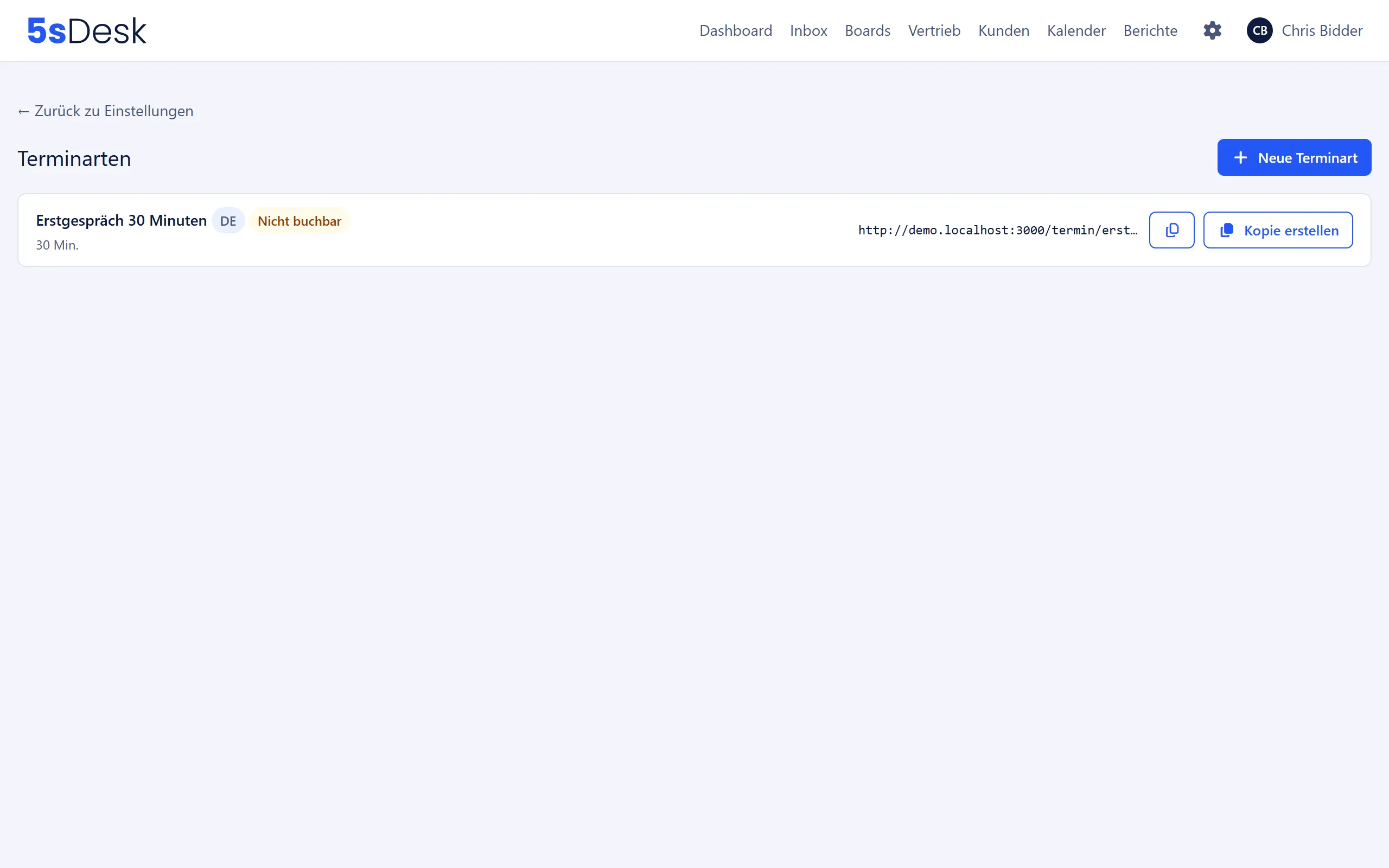
Die Liste
Abschnitt betitelt „Die Liste“Jede Zeile zeigt den Namen, ein Badge mit der Sprache der Terminart und die Dauer in Minuten. Bei aktiven Terminarten steht daneben der Buchungslink in der Form https://<Ihre Adresse>/termin/<kurzname> mit einem Kopier-Button (Rückmeldung “Kopiert!”).
| Element | Bedeutung |
|---|---|
| Badge “Inaktiv” | Die Terminart ist deaktiviert. Der Buchungslink und die Einbettung liefern “nicht gefunden”. |
| Badge “Nicht buchbar” | Die Terminart ist aktiv, aber kein zuständiger Agent hat einen Microsoft- oder Google-Kalender verbunden. |
| Hinweis “Kein zuständiger Agent kann … anbieten (fehlender Microsoft- bzw. Google-Kalender).” | Mindestens ein erlaubter Modus (zum Beispiel Teams-Meeting) kann von keinem zuständigen Agenten übernommen werden. |
| “Kopie erstellen” | Legt eine inaktive Kopie in derselben Sprache an, Name “Name (DE)”. Besitzer, Zeiten, Modi, Einbettung und Tracking werden übernommen, der Einbettungs-Schlüssel ist neu. |
| “Kopieren & mit KI übersetzen” | Nur sichtbar, wenn ein KI-Schlüssel hinterlegt ist. Öffnet einen Dialog mit “Zielsprache”, die KI übersetzt Name, Einleitung, Hilfetexte, Beschriftung des Nachrichtenfelds und Bestätigungstext. Die Kopie ist zunächst inaktiv. |
Einstellungen im Überblick
Abschnitt betitelt „Einstellungen im Überblick“Grunddaten
Abschnitt betitelt „Grunddaten“| Feld | Bedeutung | Standard |
|---|---|---|
| “Name” | Erscheint auf der Buchungsseite, in Mails und im Kalender. Daraus entsteht der Kurzname im Buchungslink. | leer, Pflicht |
| “Sprache der Terminart” | Eine Terminart hat genau eine Sprache. Sie gilt für Buchungsseite, Einbettung, Bestätigung und alle Kunden-Mails. 20 Sprachen stehen zur Wahl. | Standardsprache des Kundenbereichs |
| “Gehört zu” | “Einzelnem Agenten”: ein fester Ansprechpartner. “Abteilung (Pool)”: alle aktiven Agenten der Abteilung stehen zur Verfügung, die Buchung wird automatisch verteilt. | Einzelnem Agenten |
Zeiten und Grenzen
Abschnitt betitelt „Zeiten und Grenzen“Die Formularfelder prüfen die Grenzen beim Eingeben. Alle Minutenwerte in Schritten von 5, der Mindest-Vorlauf in Schritten von 15.
| Feld | Bedeutung | Standard | Grenzen |
|---|---|---|---|
| “Dauer (Min.)” | Länge des Termins. | 30 | mindestens 5 |
| “Raster (Min.)” | Abstand der angebotenen Startzeiten, zum Beispiel 9:00, 9:15, 9:30. | 15 | mindestens 5 |
| “Puffer davor (Min.)” | Freie Zeit vor dem Termin, die ebenfalls belegt wird. | 0 | mindestens 0 |
| “Puffer danach (Min.)” | Freie Zeit nach dem Termin. | 0 | mindestens 0 |
| “Mindest-Vorlauf (Min.)” | Frühester buchbarer Zeitpunkt ab jetzt. 240 Minuten bedeutet: frühestens in vier Stunden. | 240 | mindestens 0 |
| “Buchungshorizont (Tage)” | Wie weit in die Zukunft gebucht werden darf. | 60 | 1 bis 365 |
| “Max. offene Termine je E-Mail” | Wie viele noch nicht stattgefundene Termine eine E-Mail-Adresse gleichzeitig haben darf. Zählt über alle Terminarten der Organisation. Bei Überschreitung sieht der Besucher “Sie haben bereits … offene Termine mit dieser E-Mail-Adresse.” | 2 | 1 bis 20 |
Erlaubte Modi
Abschnitt betitelt „Erlaubte Modi“Mindestens ein Modus muss angehakt sein, sonst lässt sich die Terminart nicht speichern.
| Feld | Voraussetzung beim Agenten | Standard |
|---|---|---|
| “Microsoft Teams” | Verbundener Microsoft-Kalender (Mein Profil › Kalender). | an |
| “Google Meet” | Verbundener Google-Kalender. | aus |
| “Telefon” | Keine. Der 5sDesk-Kalender reicht. | an |
Bei einer Abteilung reicht es, wenn irgendein Mitglied den passenden Kalender verbunden hat. Auf der Buchungsseite werden je Zeitfenster nur die Modi angeboten, die der verfügbare Agent tatsächlich übernehmen kann.
Eigene Texte
Abschnitt betitelt „Eigene Texte“Alle Texte sind optional und erscheinen in der Sprache der Terminart.
| Feld | Wo der Text erscheint |
|---|---|
| “Einleitungstext (Buchungsseite)” | Oben auf der Buchungsseite. |
| “Hilfetext bei der Modus-Auswahl” | Unter der Auswahl Teams / Google Meet / Telefon. |
| “Beschriftung des Nachrichtenfelds” | Als Label des Freitextfelds. |
| “Hilfetext beim Nachrichtenfeld” | Unter dem Freitextfeld. |
| “Nachricht ist Pflichtfeld” | Ohne Nachricht lässt sich nicht buchen (“Bitte eine Nachricht angeben.”). Standard: aus. |
| “Text der Bestätigungsseite” | Auf der Seite nach erfolgreicher Buchung. |
Aktivieren, Deaktivieren, Löschen
Abschnitt betitelt „Aktivieren, Deaktivieren, Löschen“Unten in der Bearbeiten-Maske finden Sie “Kopie erstellen”, “Kopieren & mit KI übersetzen”, “Deaktivieren” beziehungsweise “Aktivieren” und “Löschen”.
- “Deaktivieren” nimmt die Terminart sofort aus dem Verkehr: Buchungslink und Einbettung antworten mit “nicht gefunden”. Bestehende Termine bleiben erhalten.
- “Löschen” fragt nach (“Diese Terminart wirklich löschen?”) und ist nur möglich, wenn keine künftigen Termine mehr bestehen. Sonst erscheint “Diese Terminart hat noch … künftige(n) Termin(e) - bitte stattdessen deaktivieren.”
Auf Ihrer Website einbetten
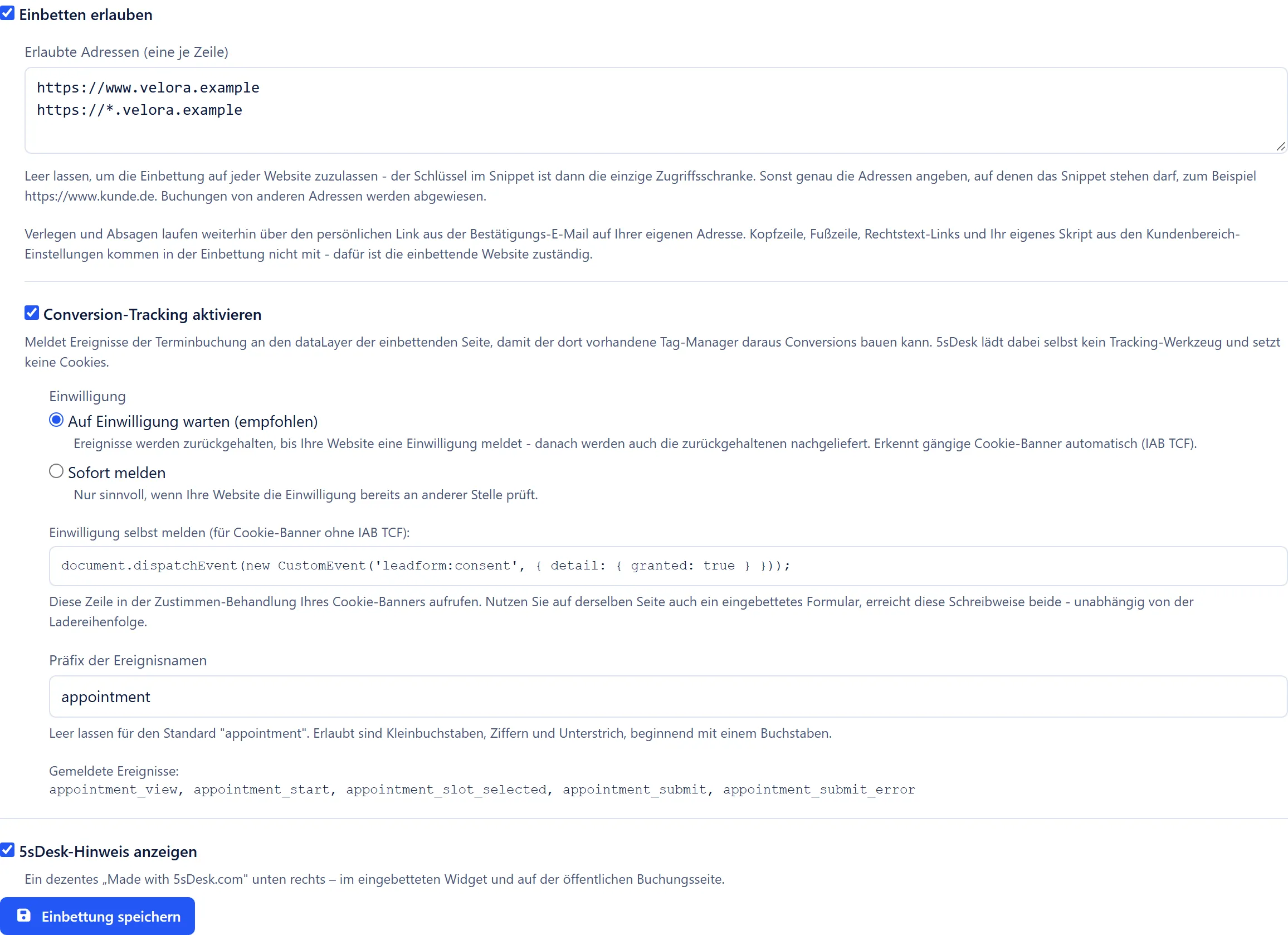
Abschnitt betitelt „Auf Ihrer Website einbetten“Der Abschnitt “Auf Ihrer Website einbetten” erscheint erst nach dem ersten Speichern. Er hat ein eigenes Formular mit eigenem Button “Einbettung speichern”. Der Buchungslink funktioniert unabhängig von der Einbettung weiter.
| Feld | Bedeutung | Standard |
|---|---|---|
| “Einbetten erlauben” | Schaltet das Snippet frei. Aus bedeutet: bereits eingebaute Snippets zeigen nichts mehr an. | aus |
| “Erlaubte Adressen (eine je Zeile)” | Leer: jede Website darf das Snippet nutzen, der Schlüssel im Snippet ist die einzige Schranke. Sonst genau die Adressen eintragen, zum Beispiel https://www.kunde.de. Ein Eintrag wie https://*.kunde.de deckt genau eine Subdomain-Ebene ab. Ein alleinstehendes * wird abgelehnt. |
leer |
| “5sDesk-Hinweis anzeigen” | Zeigt “Made with 5sDesk.com” unten rechts im Widget und auf der Buchungsseite. Im Plan Starter ist die Option angehakt und gesperrt (“In Ihrem Plan bleibt dieser Hinweis stehen.” mit Link “Plan wechseln”). | an |
Nach dem Speichern mit aktivierter Einbettung erscheint das Snippet (zwei Zeilen: ein Script-Tag und ein Platzhalter-Element) mit “Snippet kopieren”. Fügen Sie beide Zeilen an der Stelle Ihrer Website ein, an der die Buchung erscheinen soll.
Conversion-Tracking
Abschnitt betitelt „Conversion-Tracking“Ebenfalls im Einbettungs-Formular. 5sDesk lädt kein eigenes Tracking-Werkzeug und setzt keine Cookies, sondern meldet Ereignisse an den dataLayer der einbettenden Seite.
| Feld | Bedeutung | Standard |
|---|---|---|
| “Conversion-Tracking aktivieren” | Schaltet die Meldungen ein. | aus |
| “Einwilligung” › “Auf Einwilligung warten (empfohlen)” | Ereignisse werden zurückgehalten, bis die Website eine Einwilligung meldet, und dann nachgeliefert. Gängige Cookie-Banner (IAB TCF) werden automatisch erkannt. | gewählt |
| “Einwilligung” › “Sofort melden” | Nur sinnvoll, wenn Ihre Website die Einwilligung an anderer Stelle prüft. | |
| “Präfix der Ereignisnamen” | Leer bedeutet appointment. Erlaubt sind Kleinbuchstaben, Ziffern und Unterstrich, beginnend mit einem Buchstaben. |
leer |
Gemeldete Ereignisse: <präfix>_view, <präfix>_start, <präfix>_slot_selected, <präfix>_submit, <präfix>_submit_error. Für Cookie-Banner ohne IAB TCF zeigt die Maske unter “Einwilligung selbst melden” die Zeile, die Ihre Website beim Zustimmen aufrufen muss.
So gehen Sie vor
Abschnitt betitelt „So gehen Sie vor“- Klicken Sie auf “Neue Terminart”, vergeben Sie “Name” und “Sprache der Terminart”.
- Wählen Sie unter “Gehört zu” einen Agenten oder eine Abteilung.
- Prüfen Sie Dauer, Raster, Puffer, Vorlauf und Horizont und wählen Sie die erlaubten Modi.
- Ergänzen Sie bei Bedarf eigene Texte und klicken Sie auf “Speichern”.
- Kopieren Sie in der Liste den Buchungslink, oder öffnen Sie die Terminart erneut und richten Sie die Einbettung ein.
Auswirkungen
Abschnitt betitelt „Auswirkungen“- Kunden sehen die Terminart unter dem Buchungslink in ihrer eigenen Zeitzone (“Erkannte Zeitzone:” mit Auswahl). Freie Zeiten ergeben sich aus Arbeitszeiten, 5sDesk-Kalender und den verbundenen Microsoft- oder Google-Kalendern der zuständigen Agenten.
- Bei einer Abteilung bekommt den Termin, wer in den letzten 28 Tagen die wenigsten Termine hatte, bei Gleichstand, wer am längsten keinen zugewiesen bekam.
- Jede Buchung legt bei Bedarf einen Kunden im CRM an und schickt Bestätigung, Kalendereinladung und Erinnerungen in der Sprache der Terminart.
Hinweise
Abschnitt betitelt „Hinweise“Siehe auch
Abschnitt betitelt „Siehe auch“- Terminbuchung: Ablauf aus Sicht des Kunden, Umbuchen, Absagen und Erinnerungen.
- Terminbuchung: Einstellungen: Zeitzone, Erinnerungen und Fristen für alle Terminarten.
- Benutzer: Arbeitszeiten je Agent und die Selbstpflege-Freigabe.
- Abteilungen: Mitglieder einer Pool-Terminart.
- KI-Funktionen: Voraussetzung für “Kopieren & mit KI übersetzen”.