
Abteilungen
Abteilungen gliedern Ihr Team. Sie bestimmen, wer welche Tickets sieht, welche Bereiche der App Mitglieder nutzen und ob neue Tickets automatisch verteilt werden. Die Seite sehen nur Admins.
Wo Sie die Seite finden
Abschnitt betitelt „Wo Sie die Seite finden“Verwaltung › Einstellungen › Team › “Abteilungen”.
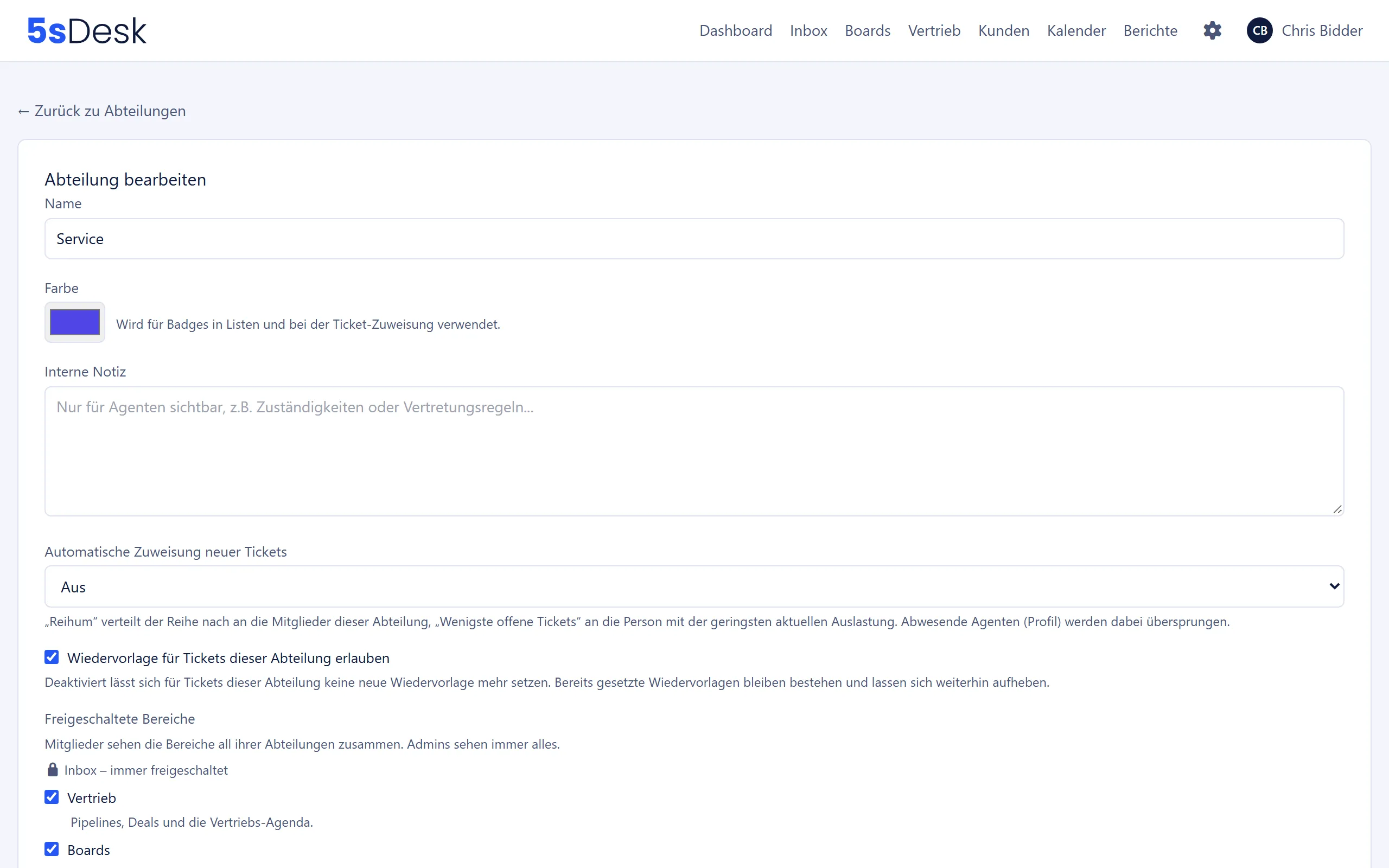
“Neue Abteilung” öffnet das Formular “Neue Abteilung anlegen”. Ein Klick auf einen Eintrag öffnet “Abteilung bearbeiten”. Unten im Formular führt “Abteilung löschen” zur Bestätigungsseite.
Die Liste
Abschnitt betitelt „Die Liste“Jede Abteilung zeigt Name und Farbe sowie bei Bedarf Badges: den Modus der automatischen Zuweisung (“Reihum” oder “Wenigste offene Tickets”), “Wiedervorlage deaktiviert” und “… von … Bereichen”, wenn nicht alle Bereiche freigeschaltet sind.
Einstellungen im Überblick
Abschnitt betitelt „Einstellungen im Überblick“| Feld | Bedeutung | Standard |
|---|---|---|
| “Name” | Je Organisation eindeutig. Pflicht | leer |
| “Farbe” | Wird für Badges in Listen und bei der Ticket-Zuweisung verwendet | Violett |
| “Interne Notiz” | Nur für Agenten sichtbar, z. B. Zuständigkeiten oder Vertretungsregeln | leer |
| “Automatische Zuweisung neuer Tickets” | “Aus”, “Reihum” oder “Wenigste offene Tickets” | “Aus” |
| “Wiedervorlage für Tickets dieser Abteilung erlauben” | Abgewählt lässt sich für Tickets dieser Abteilung keine neue Wiedervorlage setzen. Bestehende bleiben und lassen sich aufheben | an |
| “Freigeschaltete Bereiche” | Welche Teile der App Mitglieder dieser Abteilung sehen | alle |
Automatische Zuweisung
Abschnitt betitelt „Automatische Zuweisung“- “Reihum” verteilt neue Tickets der Reihe nach an die Mitglieder der Abteilung. Der Zeiger merkt sich, wer zuletzt dran war, und läuft im Kreis weiter.
- “Wenigste offene Tickets” wählt das Mitglied mit den wenigsten offenen Tickets. Bei Gleichstand gilt die Reihum-Reihenfolge, damit nicht immer dieselbe Person gewinnt.
Kandidaten sind nur aktive Mitglieder der Abteilung, die nicht “Abwesend” sind (siehe Benutzer). Die Zuweisung greift nur bei neuen Tickets, die eine Abteilung haben und noch niemandem zugewiesen sind. Nicht zugewiesen werden Tickets aus dem Verlaufs-Import, automatisch erzeugte Mails, Mails geblockter Absender und Tickets ohne Abteilung. Die zugewiesene Person erhält eine Benachrichtigung, und im Ticketverlauf steht die automatische Zuweisung mit Modus und Abteilung.
Freigeschaltete Bereiche
Abschnitt betitelt „Freigeschaltete Bereiche“Die Inbox ist immer freigeschaltet und steht nicht zur Wahl. Die übrigen Bereiche wählen Sie je Abteilung:
| Bereich | Hinweis in der App |
|---|---|
| “Vertrieb” | “Pipelines, Deals und die Vertriebs-Agenda.” |
| “Boards” | “Aufgaben-Boards und Karten, auch „Karte anlegen“ am Ticket.” |
| “CRM (Kunden & Firmen)” | “Kunden- und Firmenakten, die CRM-Box am Ticket und neue Massen-Mails.” |
| “Kalender” | “Wochen- und Tageskalender.” |
| “Termine” | “Terminübersicht und eigene Arbeitszeiten für die Terminbuchung.” |
| “Zeitauswertung” | “Nur die Auswertung unter Berichte. Zeit erfassen können alle, solange die Zeiterfassung in den Einstellungen an ist.” |
| “Inhalte” | “Pflege der Inhalte und Wissensdatenbank, auch „Inhaltsseite aus Ticket“.” |
Mitglieder sehen die Bereiche all ihrer Abteilungen zusammen. Admins sehen immer alles.
Abteilung löschen
Abschnitt betitelt „Abteilung löschen“Die Seite “Abteilung „…“ löschen” zeigt unter “Diese Daten werden übertragen”, was an der Abteilung hängt: Tickets, zugeordnete Benutzer, Boards, Postfächer, interne Inhalte, Textbausteine, SLA-Richtlinien, Terminarten, Termine, Lead-Formulare, Freshdesk-Import und Freshdesk-Gruppen-Zuordnungen. Unter “Alles übertragen auf” wählen Sie die Zielabteilung und bestätigen mit “Übertragen und löschen”.
- Es gehen keine Tickets und keine Daten verloren.
- Benutzer, die nur in der gelöschten Abteilung waren, werden Mitglied der Zielabteilung.
- Abteilungsleitungen der gelöschten Abteilung gehen verloren. Die Seite zeigt dazu “… Abteilungsleitung(en) dieser Abteilung gehen beim Zusammenlegen verloren”. Die Leitung der Zielabteilung legen Sie danach unter Benutzer fest.
- “Tickets, deren zugewiesene Person keinen Zugriff auf die Zielabteilung hat, verlieren die persönliche Zuweisung und liegen danach beim Team.”
- Die letzte Abteilung lässt sich nicht löschen.
So gehen Sie vor
Abschnitt betitelt „So gehen Sie vor“- Klicken Sie “Neue Abteilung”, vergeben Sie “Name” und “Farbe”.
- Wählen Sie den Modus der “Automatischen Zuweisung neuer Tickets” und die “Freigeschalteten Bereiche”.
- Klicken Sie “Speichern”. Admins und Inhaber werden automatisch Mitglied der neuen Abteilung.
- Ordnen Sie weitere Agenten unter Benutzer zu.
- Verbinden Sie die Abteilung mit einem Postfach unter E-Mail-Eingang, damit neue Mails dort landen.
Auswirkungen
Abschnitt betitelt „Auswirkungen“- Tickets, Boards, Pipelines, Terminarten und Inhalte sind an Abteilungen gebunden. Nur Mitglieder sehen sie; das gilt auch für Admins.
- Ein Postfach mit zugeordneter Abteilung legt neue Tickets in dieser Abteilung an.
- Die Farbe erscheint als Badge in Inbox, Postfachliste und bei der Zuweisung.
Hinweise
Abschnitt betitelt „Hinweise“Siehe auch
Abschnitt betitelt „Siehe auch“- Benutzer: Mitgliedschaft, Abteilungsleitung und “Abwesend”.
- Rollen und Rechte: wie Abteilungen die Datensicht bestimmen.
- E-Mail-Eingang: Postfach einer Abteilung zuordnen.
- SLA / Reaktionszeiten: Fristen je Abteilung.
- E-Mail und Inbox: Wiedervorlage und Zuweisung im Ticket.