
CRM und Kundendaten
Im CRM pflegen Sie Kunden und Firmen, die hinter Ihren Tickets stehen. Diese Seite erklärt, wie Sie einem Kunden mehrere E-Mail-Adressen geben, wie Sie Kunden und Firmen mit Tags gruppieren, wie Sie eigene Felder anlegen, wie die Marketing-Zustimmung nachweisbar erfasst wird, was beim Zusammenführen und Löschen passiert und wie Sie Stammdaten sichern.
Wo Sie die Funktion finden
Abschnitt betitelt „Wo Sie die Funktion finden“- Kunden: Hauptmenü › Kunden › Kunden; Firmen: Hauptmenü › Kunden › Firmen.
- Kunden und Firmen gehören keiner Abteilung. Ob ein Agent den Bereich sieht, steuert der Bereich “CRM (Kunden & Firmen)” seiner Abteilung unter Verwaltung › Einstellungen › Team › “Abteilungen” (siehe Rollen und Rechte).
- Kontaktlisten als CSV importieren und exportieren: Button “Import/Export” in der Kunden- oder Firmenliste. Nur Admins und die Leitung einer Abteilung mit dem Bereich CRM (siehe Kunden und Firmen importieren und exportieren).
- Tag-Liste: Verwaltung › Einstellungen › Team › “Tags”, Reiter “Kunden & Firmen” (siehe Tags).
- Eigene Felder: Verwaltung › Einstellungen › Metafelder › “Metafelder”. Nur Admins.
- Dubletten: Verwaltung › Einstellungen › CRM › “Doppelte Kunden/Firmen”. Nur Admins.
- Schalter für Double-Opt-in: Verwaltung › Einstellungen › System & Branding › “Generelle Einstellungen”, Abschnitt “Marketing-Zustimmung”.
- Stammdaten als JSON sichern: Verwaltung › Einstellungen › System & Branding › “Import/Export”. Nur Admins.
Weitere E-Mail-Adressen
Abschnitt betitelt „Weitere E-Mail-Adressen“Manche Kunden schreiben mal von ihrer persönlichen Adresse, mal von einem Sammelpostfach. Hinterlegen Sie beide Adressen am selben Kunden, statt einen zweiten Kunden anzulegen.
So gehen Sie vor
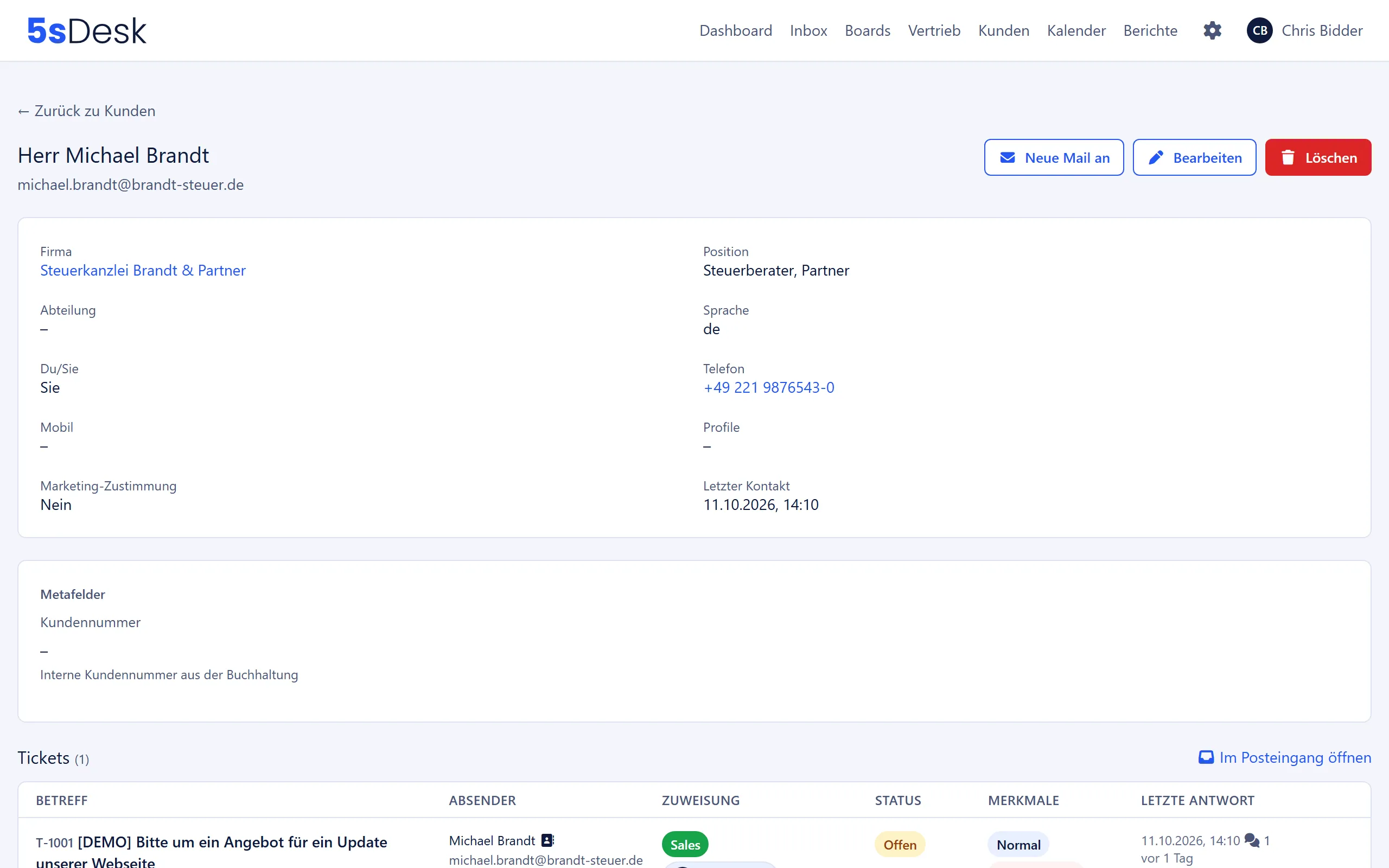
Abschnitt betitelt „So gehen Sie vor“Die Kundenakte zeigt den Block “E-Mail-Adressen”. Die Hauptadresse trägt das Kennzeichen “Hauptadresse”.
- Tragen Sie die Adresse in das Feld “Weitere E-Mail-Adresse” ein.
- Klicken Sie “Hinzufügen”. 5sDesk meldet “… wurde hinzugefügt.”
Neben jeder weiteren Adresse stehen drei Symbole:
| Symbol | Wirkung |
|---|---|
| “Neue Mail an …” | Öffnet eine neue E-Mail an diese Adresse. |
| “Als Hauptadresse setzen” | Macht die Adresse zur Hauptadresse. Die bisherige Hauptadresse bleibt als weitere Adresse erhalten. |
| “Adresse entfernen” | Entfernt die weitere Adresse. Tickets von dieser Adresse bleiben beim Kunden. |
Weitere Adressen pflegt jeder Agent mit dem Bereich CRM. Eine Obergrenze für die Anzahl gibt es nicht. Die Hauptadresse lässt sich nicht entfernen und im Bearbeiten-Formular nicht ändern. Machen Sie dafür eine andere Adresse zur Hauptadresse.
- Jede Adresse gehört genau einem Kunden, entweder als Hauptadresse oder als weitere Adresse. Gehört sie schon einem anderen Kunden, erscheint “… gehört bereits zum Kunden …. Doppelte Kunden lassen sich unter Einstellungen → Doppelte Kunden/Firmen zusammenführen.” Den Weg dorthin finden Sie unter Doppelte Kunden/Firmen.
- Beim Anlegen eines neuen Kunden mit einer Adresse, die schon einem anderen Kunden gehört, erscheint “Ein Kunde mit dieser E-Mail existiert bereits.”
- Neue Tickets, Anmeldungen im Kundenportal, Formular-Einsendungen und Terminbuchungen von jeder dieser Adressen landen beim selben Kunden. Bilder in Mails von jeder dieser Adressen werden ohne Freigabe geladen.
- Tickets dieser Adresse, die noch keinem Kunden zugeordnet sind, verknüpft 5sDesk beim Hinzufügen gleich mit. Ausgenommen sind Tickets, deren Kunde ein Agent schon einmal von Hand geändert oder gelöst hat.
- Die Suche in der Kundenliste findet einen Kunden über jede seiner Adressen.
- Massen-Mails und die Bestätigungsmail der Marketing-Zustimmung gehen an die Hauptadresse.
- Der CSV-Export enthält nur die Hauptadresse. Der CSV-Import erkennt einen Kunden aber auch an einer weiteren Adresse (siehe Kunden und Firmen importieren und exportieren).
Wie eingehende Mails und Antworten über weitere Adressen zugeordnet werden und wie Sie eine Adresse direkt aus einem Ticket übernehmen, steht unter E-Mail und Inbox.
Mit Tags gruppieren Sie Kunden und Firmen, zum Beispiel nach “Partner” oder “Newsletter”. Kunden und Firmen nutzen eine gemeinsame Liste, die Tag-Liste “Kunden & Firmen”. Admins und die Leitung einer Abteilung mit dem Bereich CRM pflegen sie unter Tags. Vergeben darf die Tags jeder Agent mit dem Bereich CRM.
Tags vergeben und sehen
Abschnitt betitelt „Tags vergeben und sehen“- Im Formular eines Kunden oder einer Firma wählen Sie Tags im Feld “Tags” als Chips aus. Gibt es noch keine, steht dort “Noch keine Tags angelegt. Admins und Abteilungsleitungen mit CRM-Bereich legen sie unter Einstellungen → Tags an.”
- Die Tags erscheinen als farbige Chips in der Kunden- und Firmenliste, auf der Detailseite und in der CRM-Box am Ticket. Dort zeigt die CRM-Box auch die Tags der Firma des Kunden.
Nach Tags filtern
Abschnitt betitelt „Nach Tags filtern“In der Filterleiste der Kundenliste stehen die Felder “Tags” und “Firmen-Tags”, in der Firmenliste das Feld “Tags”. Als Bedingung wählen Sie “enthält eines von”, “enthält alle von”, “ist leer” oder “ist nicht leer”.
Tags für viele Datensätze auf einmal
Abschnitt betitelt „Tags für viele Datensätze auf einmal“- Haken Sie in der Liste die gewünschten Zeilen an oder wählen Sie “Alle auswählen”. Mit “Alle … Treffer auswählen” erfassen Sie alle Treffer des aktuellen Filters, auch die auf weiteren Seiten.
- Wählen Sie in der Leiste über der Liste “Tags hinzufügen” oder “Tags entfernen”.
- Wählen Sie die Tags als Chips aus.
- Klicken Sie “Anwenden”. 5sDesk meldet zum Beispiel “Tags bei … von … Kunden hinzugefügt.”
Je Lauf sind höchstens 10.000 Datensätze möglich. Bei mehr erscheint “Höchstens 10000 Einträge auf einmal (ausgewählt: …). Bitte den Filter eingrenzen oder den CSV-Import nutzen.” Angeboten werden nur Tags der Liste “Kunden & Firmen”. Die Firmenliste zeigt die Leiste nur, wenn es dort Tags gibt.
Massen-Mail an einen Tag
Abschnitt betitelt „Massen-Mail an einen Tag“- Öffnen Sie in der Kundenliste “Massen-Mails”.
- Wählen Sie im Kasten “Neue Mail an Tag” einen oder mehrere Tags. Jeder Chip zeigt in Klammern, wie viele Kunden den Tag tragen.
- Wählen Sie “hat einen der Tags” oder “hat alle Tags”. Daneben zählt 5sDesk mit: “… Kunden, davon … als Empfänger”.
- Klicken Sie “Entwurf anlegen”.
In einem bestehenden Entwurf fügen Sie über “Empfänger per Tag hinzufügen” und “Hinzufügen” weitere Kunden hinzu.
Eine Massen-Mail hat höchstens 500 Empfänger. Für diese Grenze zählen die getroffenen Kunden, bevor gesperrte und doppelte Adressen wegfallen. Liegt die Zahl darüber, erscheint “… Kunden – höchstens 500 Empfänger je Massen-Mail.” Gesperrte und doppelte Adressen fallen bei der Übernahme weg.
Eigene Felder (Metafelder)
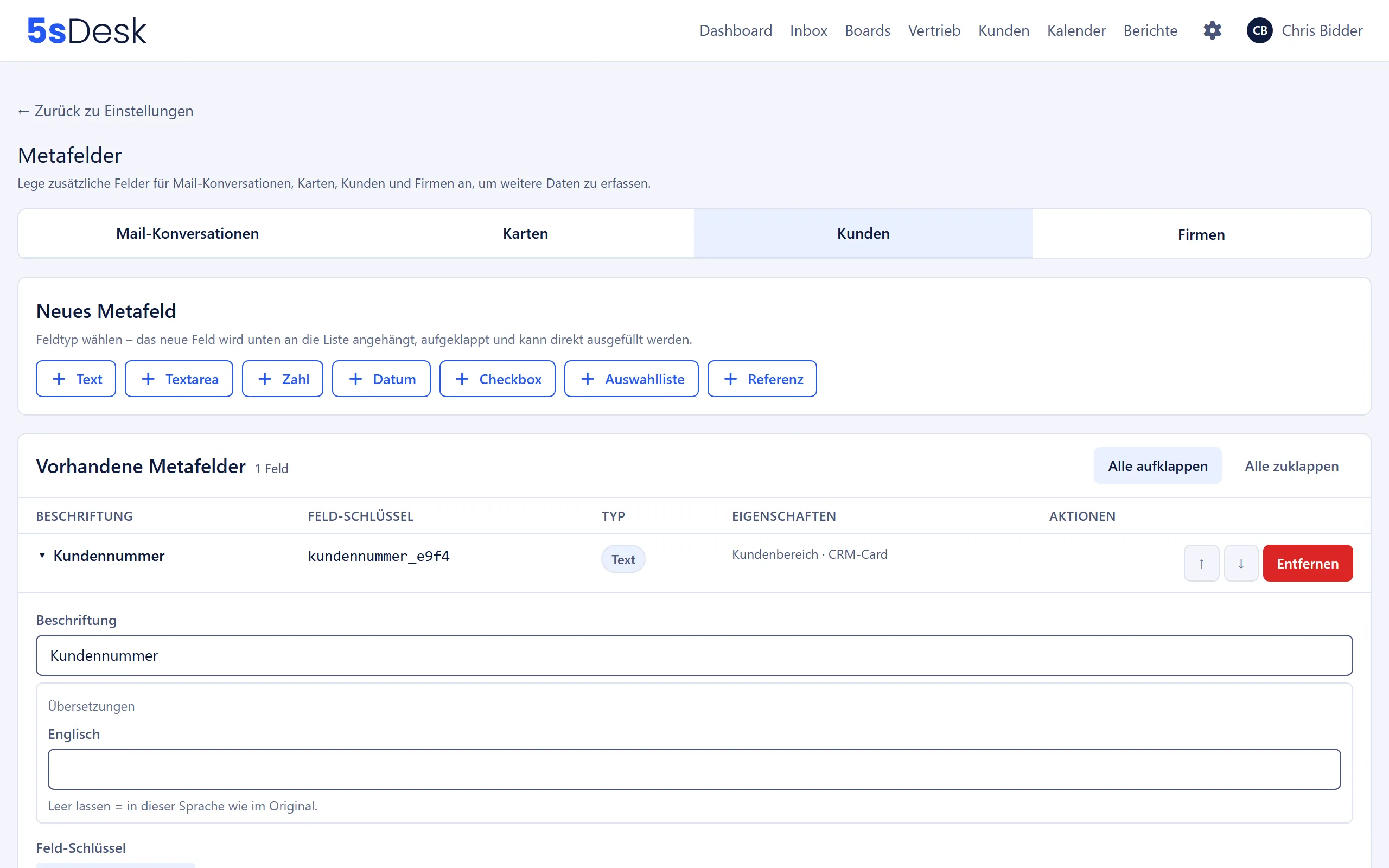
Abschnitt betitelt „Eigene Felder (Metafelder)“Unter “Metafelder” legen Sie zusätzliche Felder für vier Bereiche an: “Mail-Konversationen”, “Karten”, “Kunden” und “Firmen”. Feldtypen sind “Text”, “Textarea”, “Zahl”, “Datum”, “Checkbox”, “Auswahlliste” und “Referenz” (Verweis auf einen Kunden oder eine Firma). “Feld-Schlüssel” und Feldtyp werden beim Anlegen festgelegt und lassen sich danach nicht mehr ändern.
Sichtbarkeit im Kundenportal oder nur intern
Abschnitt betitelt „Sichtbarkeit im Kundenportal oder nur intern“Standardmäßig sind eigene Felder rein intern: Nur Agenten sehen und bearbeiten sie. Mit der Option “Im Kundenbereich sichtbar/bearbeitbar” (verfügbar für Konversationen, Kunden und Firmen) wird das Feld auch im Kundenportal angezeigt und ist dort vom Kunden bearbeitbar:
| Bereich | Wo der Kunde das Feld sieht |
|---|---|
| Kunden | In seinem Profil unter “Weitere Angaben” |
| Firmen | In den Firmendaten unter “Angaben zur Firma” |
| Mail-Konversationen | Im Formular für eine neue Anfrage und an seinen Vorgängen |
Zwei getrennte Erklärtexte
Abschnitt betitelt „Zwei getrennte Erklärtexte“- “Hilfetext”: erscheint im internen Formular für Agenten.
- “Info-Text (nur Kundenbereich)”: erscheint ausschließlich unter dem Feld im Kundenportal. Agenten sehen ihn nicht. Er ist nur sinnvoll, wenn das Feld im Kundenbereich sichtbar ist.
Beide Texte und die “Beschriftung” lassen sich unter “Übersetzungen” je Sprache des Kundenportals übersetzen (siehe Kundenportal).
Weitere Optionen
Abschnitt betitelt „Weitere Optionen“| Option | Wirkung |
|---|---|
| “Pflichtfeld” | Das Feld muss ausgefüllt werden. |
| “Für KI gesperrt” | Die KI-Vorbefüllung schlägt für dieses Feld nie einen Wert vor und lässt es unverändert. Der Feldinhalt wird auch nicht an die KI übermittelt (siehe KI-Funktionen). |
| “In CRM-Card (Inbox) anzeigen” | Das Feld erscheint in der CRM-Seitenleiste eines Tickets, sobald ein Wert erfasst ist. |
| “In der Ticketliste anzeigen” | Das Feld erscheint als Chip unter dem Ticket in der Inbox. Höchstens 4 Felder gleichzeitig. |
“Entfernen” archiviert ein Feld. Bereits erfasste Werte bleiben erhalten, und unter “Archivierte Felder” lässt sich das Feld mit “Wiederherstellen” zurückholen.
Werbeeinwilligung (Double-Opt-in)
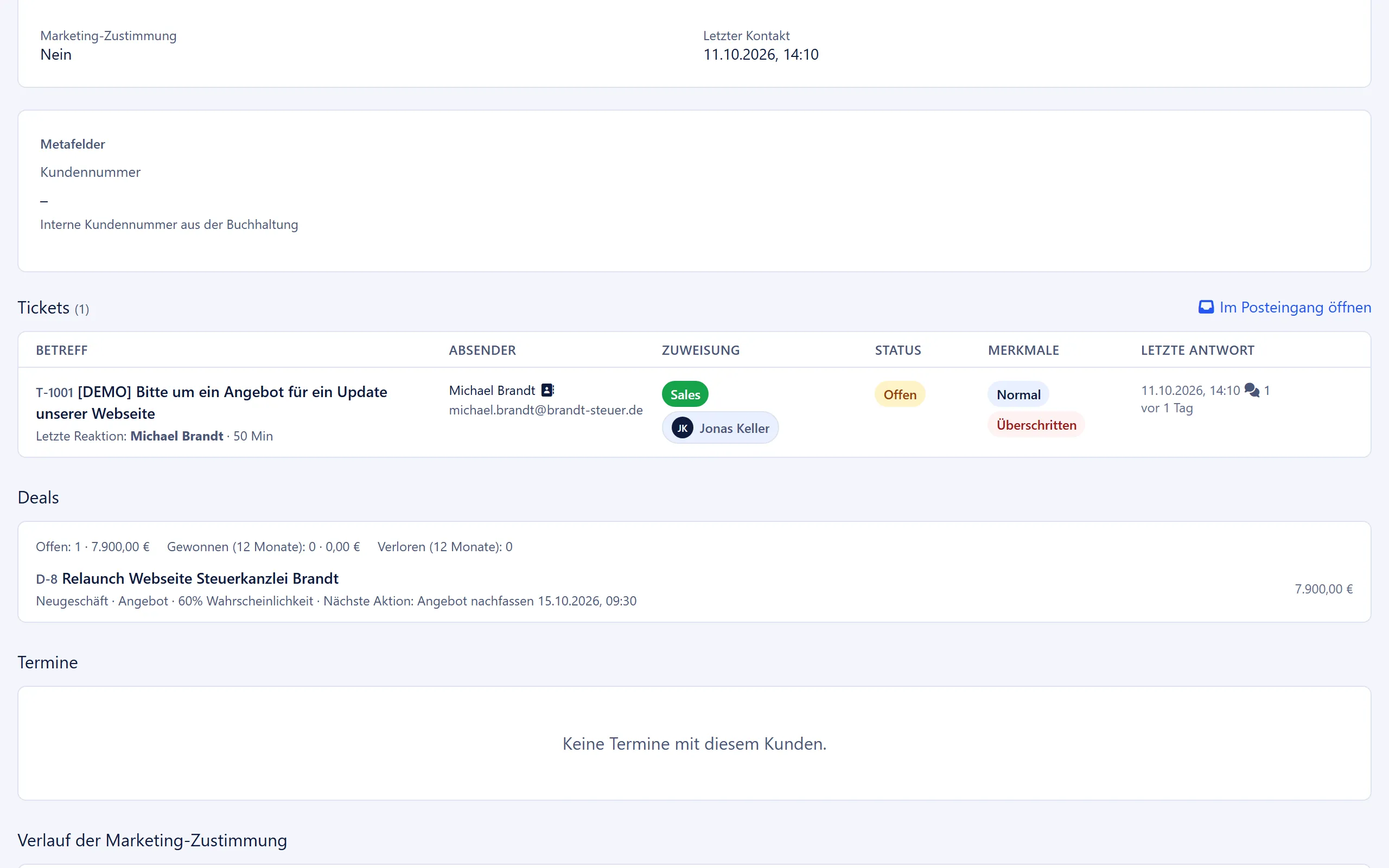
Abschnitt betitelt „Werbeeinwilligung (Double-Opt-in)“Jeder Kunde hat das Feld “Marketing-Zustimmung” (“Ja” oder “Nein”). Es hält fest, ob der Kunde Werbung per E-Mail zugestimmt hat. 5sDesk prüft das Feld beim Versand von Massen-Mails nicht: Wen Sie als Empfänger auswählen, erhält die Mail. Ob Sie einen Kunden anschreiben dürfen, verantworten Sie als Absender. Mit dem Schalter “Bestätigung per E-Mail erforderlich” unter “Generelle Einstellungen” › “Marketing-Zustimmung” aktivieren Sie das Double-Opt-in: Die Zustimmung wird erst wirksam, wenn der Kunde sie per Klick in einer E-Mail bestätigt hat.
Lebenszyklus
Abschnitt betitelt „Lebenszyklus“| Quelle | Mit Schalter an | Mit Schalter aus |
|---|---|---|
| Agent setzt das Häkchen im Kundendatensatz | Bestätigungsmail, Status “Bestätigung ausstehend” | sofort wirksam |
| Kunde setzt das Häkchen in einem Lead-Formular (siehe Formulare) | Bestätigungsmail, Status “Bestätigung ausstehend” | sofort wirksam |
| CSV-Import aus der Kundenliste (siehe Kunden und Firmen importieren und exportieren) | “Ja” nur mit dem Häkchen “Für alle Kontakte mit „Ja“ liegt eine nachweisbare Einwilligung vor”, dann sofort wirksam | “Ja” nur mit dem Häkchen, dann sofort wirksam |
| JSON-Import unter “Import/Export” | sofort wirksam | sofort wirksam |
| Schnittstelle (API) | sofort wirksam | sofort wirksam |
| Widerruf (Häkchen entfernen), aus jeder Quelle | sofort wirksam | sofort wirksam |
So läuft eine Bestätigung ab:
- Der Kunde erhält die E-Mail “Bitte bestätigen Sie Ihre Zustimmung zum Marketing” in seiner im CRM hinterlegten Sprache mit dem Link “Zustimmung bestätigen”.
- Der Link ist 7 Tage gültig. Je Kunde ist immer nur ein Link gültig; ein neuer Link macht den alten ungültig.
- Bis zur Bestätigung bleibt die Zustimmung auf “Nein”. Die Kundenakte zeigt “Bestätigung ausstehend (Mail gesendet am …)” und den Button “Bestätigungsmail erneut senden”.
- Klickt der Kunde, steht die Zustimmung auf “Ja”. Klickt er nicht, passiert nichts; der Link läuft ab.
- Entfernt ein Agent das Häkchen, solange die Anfrage läuft, wird der Link sofort ungültig und der Verlauf vermerkt “Anfrage abgebrochen”.
Ein erneutes Speichern des Kundendatensatzes mit weiterhin gesetztem Häkchen löst keine zweite Mail aus. Steht die Adresse auf den Zustellsperren, kann die Bestätigungsmail nicht versendet werden; 5sDesk zeigt dann einen Fehler statt die Anfrage still liegen zu lassen (siehe E-Mail und Inbox).
Admin-Ausnahme
Abschnitt betitelt „Admin-Ausnahme“Liegt die Zustimmung bereits nachweislich vor (zum Beispiel ein unterschriebenes Formular), können Admins die Bestätigungsmail überspringen. Im Kundenformular erscheint dafür, nur für Admins und nur bei eingeschaltetem Schalter, die Checkbox “Zustimmung liegt bereits nachweislich vor …”. Die Zustimmung wird dann sofort gesetzt. Im Verlauf steht sie als “Zustimmung erteilt” mit der Quelle “Manuell im Kundenkonto” und dem Namen des Admins; eine gesonderte Kennzeichnung der Ausnahme gibt es nicht. Bewahren Sie den eigentlichen Nachweis daher außerhalb von 5sDesk auf.
Verlauf und Nachweis
Abschnitt betitelt „Verlauf und Nachweis“Die Kundenakte führt den “Verlauf der Marketing-Zustimmung”, neueste Einträge zuerst. Jeder Eintrag besteht aus Ereignis, Quelle, Zeitpunkt und bei Agentenaktionen dem Namen des Agenten:
| Ereignisse | Quellen |
|---|---|
| “Zustimmung erteilt”, “Zustimmung widerrufen”, “Bestätigung ausstehend”, “Anfrage abgebrochen” | “Manuell im Kundenkonto”, “Vom Kunden bestätigt”, “Formular-Einsendung”, “CSV-Import”, “Schnittstelle (API)” |
Was 5sDesk nicht speichert: IP-Adresse und Browser des Kunden beim Klick auf den Bestätigungslink. Das erneute Senden der Bestätigungsmail erzeugt keinen Verlaufseintrag, weil sich kein Zustand geändert hat.
Dublettenerkennung und Zusammenführen
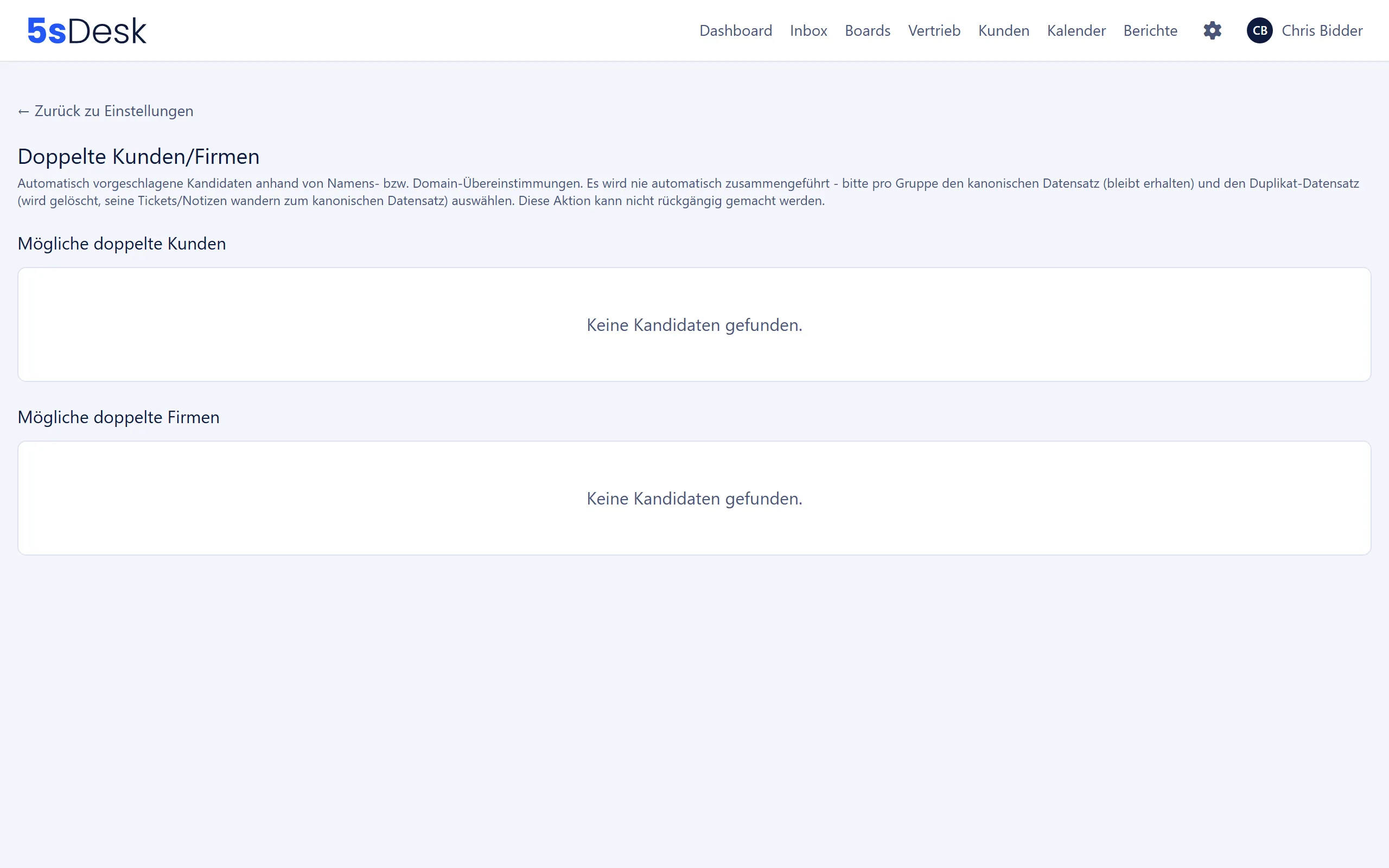
Abschnitt betitelt „Dublettenerkennung und Zusammenführen“Unter “Doppelte Kunden/Firmen” schlägt 5sDesk Kandidaten vor. Es wird nie automatisch zusammengeführt.
| Bereich | Kandidaten | Typischer Fall |
|---|---|---|
| “Mögliche doppelte Kunden” | Gleicher Name (Vor- und Nachname beziehungsweise Anzeigename, Groß- und Kleinschreibung egal), unabhängig von Firma und E-Mail-Adresse | Ein Kunde wurde aus einem Ticket mit seiner zweiten Adresse “zum CRM hinzugefügt”, obwohl er mit Firma bereits vollständig gepflegt ist. Hinterlegen Sie eine zweite Adresse besser gleich als weitere E-Mail-Adresse. |
| “Mögliche doppelte Firmen” | Gleicher Name oder gemeinsame Domain (Hauptdomain oder Alias); Freemail-Domains wie gmail.com zählen nicht | Dieselbe Firma wurde einmal von Hand und einmal über ein Formular angelegt. |
So gehen Sie vor
Abschnitt betitelt „So gehen Sie vor“- Wählen Sie je Gruppe den Datensatz, der bleiben soll (“Behalten”), und den, der aufgelöst wird (“Löschen & zusammenführen”).
- Klicken Sie auf “Zusammenführen” und bestätigen Sie die Rückfrage.
Was wandert und was verloren geht
Abschnitt betitelt „Was wandert und was verloren geht“| Wandert zum behaltenen Datensatz | Geht mit dem gelöschten Datensatz verloren | |
|---|---|---|
| Kunden | Tickets, Kundennotizen, Karten und Deals, Termine, Aktivitäten, Formular-Einsendungen, Empfänger-Einträge in Massen-Mails, Tags; der Verlauf der Marketing-Zustimmung wird zusammengelegt; die E-Mail-Adressen des Duplikats werden weitere Adressen des behaltenen Kunden | Feldwerte des Duplikats (Telefon, Position, eigene Felder, VIP-Kennzeichen, Firmenzuordnung), offene Login-Links für das Kundenportal |
| Firmen | Kunden, Firmennotizen, Tags; Hauptdomain und Aliase des Duplikats werden Aliase der behaltenen Firma | Feldwerte des Duplikats (Kundennummer, Notiz, eigene Felder), Verknüpfung zu Karten |
Bei Kunden gilt danach die jüngste bestätigte Entscheidung zur Marketing-Zustimmung aus beiden Datensätzen. Mails, Anmeldungen im Kundenportal und Formulare von der Adresse des Duplikats landen künftig beim behaltenen Kunden. Die Erfolgsmeldung nennt die übernommenen Adressen: “… bleibt/bleiben als weitere Adresse(n) erhalten.”
Gehört eine Domain des Duplikats bereits einer dritten Firma, wird sie übersprungen; 5sDesk nennt die betroffenen Domains in der Erfolgsmeldung.
Kunden und Firmen löschen
Abschnitt betitelt „Kunden und Firmen löschen“Kunden löschen Admins und Abteilungsleitungen über “Löschen” in der Kundenakte. Es gibt keine Löschsperre: Verknüpfte Tickets und Karten bleiben erhalten, verlieren aber die Zuordnung zu diesem Kunden. Kundennotizen und weitere E-Mail-Adressen werden mit gelöscht.
Firmen mit verknüpften Kunden lassen sich nicht löschen. 5sDesk meldet “Firma kann nicht gelöscht werden: noch … verknüpft.” Gehen Sie so vor:
- Öffnen Sie die Firma und prüfen Sie den Abschnitt “Kontakte”.
- Hängen Sie jeden Kontakt um (Kunde bearbeiten, Feld “Firma”) oder lösen Sie ihn mit “Von Firma entfernen”, oder löschen Sie den Kunden.
- Löschen Sie anschließend die Firma. Verknüpfte Karten bleiben erhalten, verlieren aber die Zuordnung zur Firma.
Stammdaten sichern (JSON)
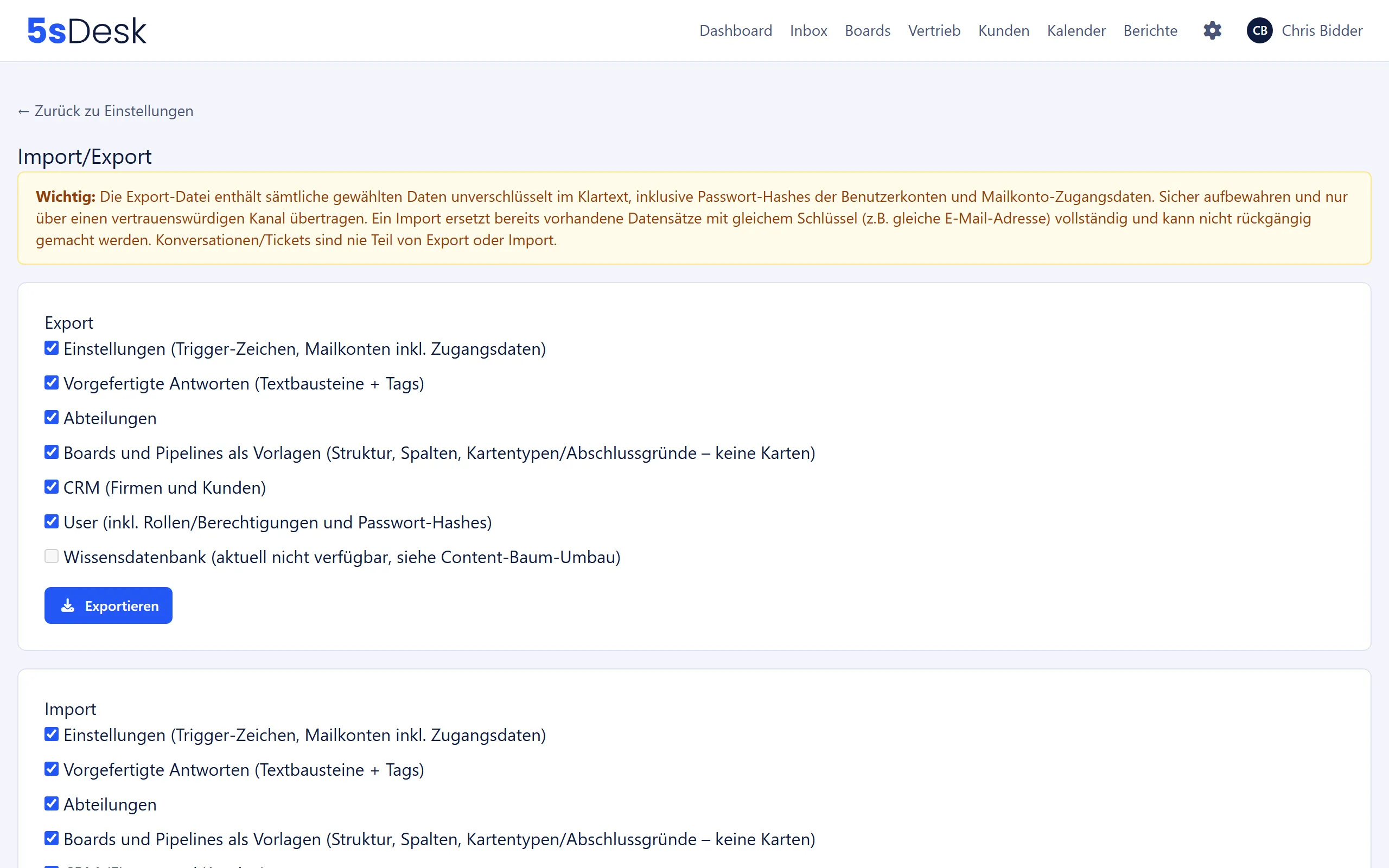
Abschnitt betitelt „Stammdaten sichern (JSON)“Es gibt zwei getrennte Wege, Kunden und Firmen ein- und auszuspielen:
| Weg | Wofür | Wo |
|---|---|---|
| CSV-Import und -Export | Kontaktlisten aus Excel, Outlook oder einem anderen CRM übernehmen, den Bestand als Tabelle herunterladen. Mit Spaltenzuordnung, Vorschau und Rückgängig. | Button “Import/Export” in der Kunden- oder Firmenliste, siehe Kunden und Firmen importieren und exportieren |
| JSON-Sicherung | Stammdaten einer ganzen Organisation sichern oder als Vorlage in eine andere Organisation übernehmen | Verwaltung › Einstellungen › System & Branding › “Import/Export” |
Dieser Abschnitt beschreibt die JSON-Sicherung. Unter “Import/Export” exportieren Sie Abteilungen, Benutzer, “CRM (Firmen und Kunden)”, Einstellungen, vorgefertigte Antworten und Board-Vorlagen als JSON-Datei und spielen eine solche Datei wieder ein. Tickets sind nie Teil von Export oder Import. Auch Änderungen der Marketing-Zustimmung aus der JSON-Datei stehen im Verlauf mit der Quelle “CSV-Import”.
Abgleich beim Import
Abschnitt betitelt „Abgleich beim Import“| Datensatz | Abgleich über | Bei Treffer | Ohne Treffer |
|---|---|---|---|
| Firma | Hauptdomain, danach die Alias-Domains aus der Datei | Name, Domain, Aliase und externe Kundennummer werden aus der Datei übernommen | Firma wird neu angelegt |
| Kunde | E-Mail-Adresse, Haupt- oder weitere Adresse (Groß- und Kleinschreibung egal) | Felder aus der Datei überschreiben den Bestand | Kunde wird neu angelegt |
| Firma eines Kunden | Domain der Firma in der Datei | Kunde wird dieser Firma zugeordnet | Bisherige Firma bleibt; der Fall zählt als “Firmen-Referenz übersprungen” |
Konfliktregeln
Abschnitt betitelt „Konfliktregeln“- Felder, die in der Datei fehlen, bleiben im Bestand unverändert. Felder, die in der Datei stehen, überschreiben den Bestand, auch mit leeren Werten.
- Notiz, eigene Felder, VIP-Kennzeichen, Tags und weitere E-Mail-Adressen bleiben beim Re-Import immer erhalten, weil die Exportdatei sie nicht enthält. Für eine vollständige Tabelle mit Metafeldern und Tags nutzen Sie den CSV-Export.
- Eine externe Kundennummer, die bereits einer anderen Firma gehört, wird nicht übernommen; die Firma behält ihre bisherige Nummer.
- Eine Marketing-Zustimmung aus der Datei wird sofort wirksam, ohne Bestätigungsmail, mit der Quelle “CSV-Import” im Verlauf.
- Der gesamte Import läuft in einer Transaktion: Schlägt ein einzelner Datensatz fehl, wird nichts übernommen.
Hinweise
Abschnitt betitelt „Hinweise“Verwandte Einstellungen
Abschnitt betitelt „Verwandte Einstellungen“- Kunden und Firmen importieren und exportieren: CSV-Import mit Zuordnung, Vorschau und Rückgängig, CSV-Export.
- Tags: Tag-Liste “Kunden & Firmen” pflegen.
- Metafelder: Alle Feldoptionen im Detail.
- Doppelte Kunden/Firmen: Kandidaten und Zusammenführung.
- Import/Export: JSON-Sicherung, Kategorien, Dateiformat und Meldungen.
- Generelle Einstellungen: Schalter “Bestätigung per E-Mail erforderlich”.
- Formulare: Wie Formular-Einsendungen Kunden und Firmen anlegen.
- Kundenportal: Was Kunden von ihren Daten sehen.
- Datenschutz und Drittdienste: Aufbewahrung und Löschung.