
SLA / Reaktionszeiten
Mit SLA-Richtlinien legen Sie fest, bis wann ein Ticket eine Erstantwort und eine Lösung braucht. 5sDesk zeigt den Stand in der Inbox an und warnt per Mail. Die Seite sehen nur Admins.
Wo Sie die Seite finden
Abschnitt betitelt „Wo Sie die Seite finden“Verwaltung › Einstellungen › Team › “SLA / Reaktionszeiten”.
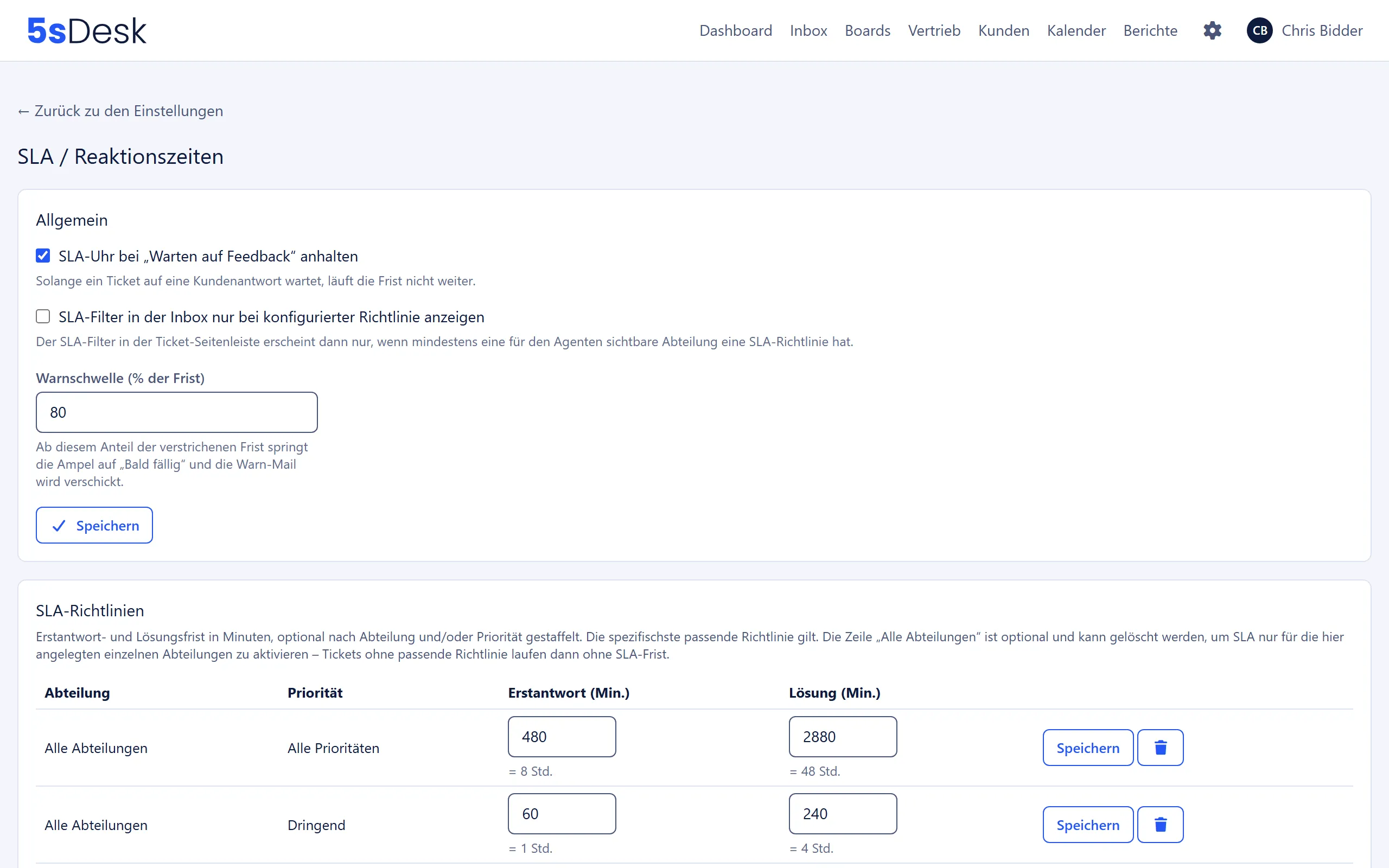
Die Seite hat zwei Karten: “Allgemein” und “SLA-Richtlinien”.
Einstellungen im Überblick
Abschnitt betitelt „Einstellungen im Überblick“Allgemein
Abschnitt betitelt „Allgemein“| Feld | Bedeutung | Standard |
|---|---|---|
| “SLA-Uhr bei „Warten auf Feedback“ anhalten” | Solange ein Ticket auf eine Kundenantwort wartet, läuft die Frist nicht weiter | an |
| “SLA-Filter in der Inbox nur bei konfigurierter Richtlinie anzeigen” | Der SLA-Filter in der Ticket-Seitenleiste erscheint nur, wenn mindestens eine für den Agenten sichtbare Abteilung eine Richtlinie hat | aus |
| “Warnschwelle (% der Frist)” | Ab diesem Anteil der verstrichenen Frist springt die Ampel auf “Bald fällig” und die Warn-Mail geht raus. Erlaubt 1 bis 99 | 80 |
“Speichern” bestätigt mit “Einstellungen gespeichert.”.
SLA-Richtlinien
Abschnitt betitelt „SLA-Richtlinien“Jede Richtlinie besteht aus:
| Feld | Bedeutung | Standard |
|---|---|---|
| “Abteilung” | Eine Abteilung oder “Alle Abteilungen” | “Alle Abteilungen” |
| “Priorität” | “Niedrig”, “Normal”, “Hoch”, “Dringend” oder “Alle Prioritäten” | “Alle Prioritäten” |
| “Erstantwort (Min.)” | Frist bis zur ersten Antwort eines Agenten, positive Ganzzahl in Minuten | leer |
| “Lösung (Min.)” | Frist bis zum Schließen, positive Ganzzahl in Minuten | leer |
Neben den Minutenfeldern rechnet die Seite in Stunden um (“= 2,5 Std.”). “Richtlinie hinzufügen” legt die Zeile an; bestehende Zeilen ändern Sie direkt in der Tabelle mit “Speichern” oder entfernen sie mit “Löschen” (“Diese SLA-Richtlinie löschen?”). Je Kombination aus Abteilung und Priorität gibt es höchstens eine Richtlinie.
Welche Richtlinie gilt: die spezifischste passende, in dieser Reihenfolge: Abteilung und Priorität, nur Abteilung, nur Priorität, “Alle Abteilungen” mit “Alle Prioritäten”. Die Zeile “Alle Abteilungen” ist optional. Löschen Sie sie, gilt SLA nur für die Abteilungen mit eigener Richtlinie; Tickets ohne passende Richtlinie laufen ohne Frist.
Auswirkungen
Abschnitt betitelt „Auswirkungen“- Jedes neue Ticket bekommt beim Anlegen und bei jedem Wechsel von Abteilung oder Priorität die passende Richtlinie. Daraus entstehen die Fälligkeiten für “Erstantwort” und “Lösung”.
- In Inbox und Ticket zeigt eine Ampel den Stand: “Im Plan”, “Bald fällig”, “Überschritten” oder “Eingehalten”, mit Tooltip wie “Erstantwort fällig am …” oder “Lösung-Frist überschritten (fällig war …)”. Die Ticketliste lässt sich nach “SLA-Fälligkeit” sortieren und über den SLA-Filter einschränken.
- Erreicht ein Ticket die Warnschwelle, geht eine Mail “SLA-Warnung: …-Frist für … läuft … ab” an die zugewiesene Person; ist niemand zugewiesen, an alle aktiven Agenten der Abteilung; hat das Ticket auch keine Abteilung, an alle aktiven Agenten der Organisation.
- Wird die Frist überschritten, erhält die zugewiesene Person eine Benachrichtigung nach ihren Benachrichtigungseinstellungen. Ohne zugewiesene Person geht eine Mail “SLA-Verletzung: …-Frist für … überschritten” an die Abteilung oder die Organisation.
- Tickets im “Spamverdacht” lösen keine Warnungen aus.
Hinweise
Abschnitt betitelt „Hinweise“Siehe auch
Abschnitt betitelt „Siehe auch“- E-Mail und Inbox: SLA-Ampel, Filter und Sortierung in der Ticketliste.
- Abteilungen: Abteilungen als Grundlage der Richtlinien.
- Mein Profil: Benachrichtigungen bei überschrittener Frist einstellen.