
E-Mail und Inbox
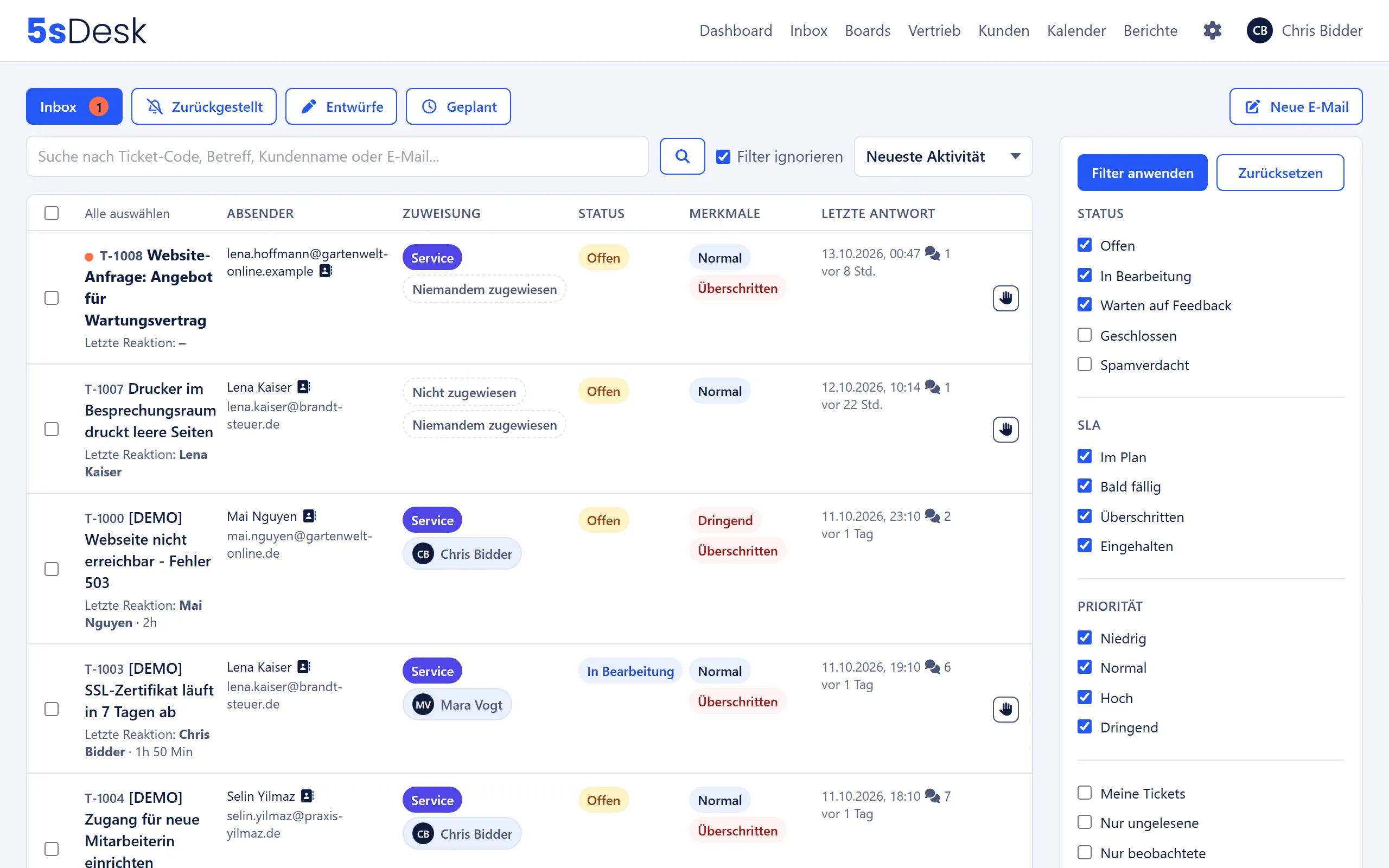
Die Inbox ist der Posteingang für Ihr Support-Team. Wie in jedem Ticketsystem wird jede eingehende E-Mail zu einem Ticket oder landet in einem bestehenden Ticket. Diese Seite erklärt, wie Postfächer, Abteilungen und automatische Zuweisung zusammenspielen, was bei Zustellproblemen passiert und welche Regeln für Anhänge, gesperrte Absender und geplanten Versand gelten.
Wo Sie die Funktion finden
Abschnitt betitelt „Wo Sie die Funktion finden“- Inbox: Hauptmenü › Inbox. Alle Agenten sehen die Tickets ihrer Abteilungen.
- Postfächer: Verwaltung › Einstellungen › E-Mail › “E-Mail-Eingang”. Nur Admins.
- Automatische Zuweisung: Verwaltung › Einstellungen › Team › “Abteilungen”.
- Zustellsperren: Verwaltung › Einstellungen › E-Mail › “Zustellsperren”.
- Gesperrte und vertrauenswürdige Absender: Verwaltung › Einstellungen › E-Mail › “Blocklist” und “Vertrauenswürdige Absender”.
- Anhang-Richtlinien: Verwaltung › Einstellungen › System & Branding › “Mail-Anhänge”.
- Mail-Historie übernehmen: Verwaltung › Einstellungen › Migration & Import › “Migration & Import”.
Mehrere Postfächer und Abteilungen
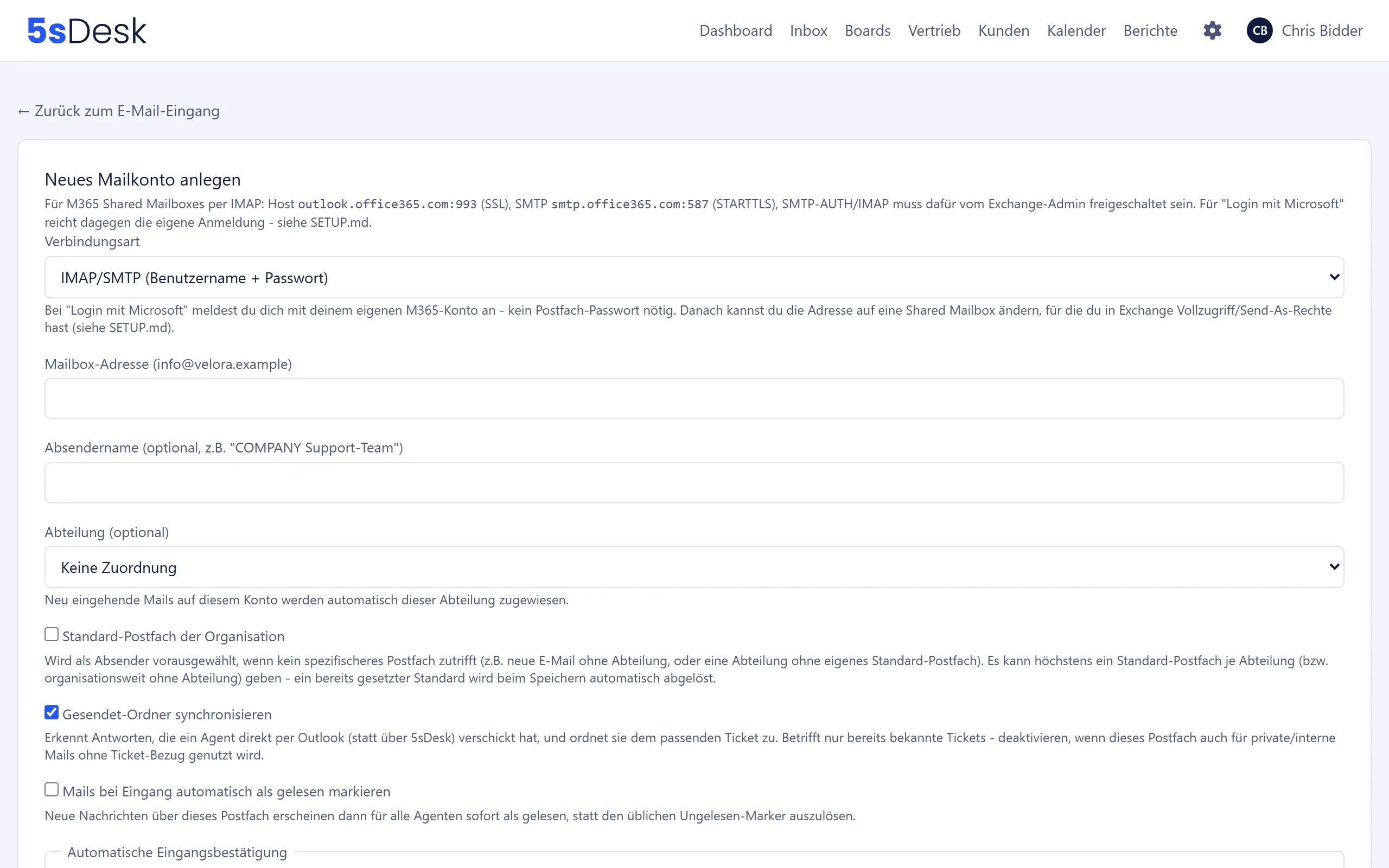
Abschnitt betitelt „Mehrere Postfächer und Abteilungen“Sie können beliebig viele Postfächer anbinden, zum Beispiel support@, buchhaltung@ und vertrieb@, und sie gemeinsam als Shared Inbox abarbeiten. Jedes Postfach hat optional eine “Abteilung (optional)”. Ein neues Ticket, das über dieses Postfach eingeht, bekommt automatisch diese Abteilung. Antworten in bestehende Tickets ändern die Abteilung nicht.
Zusätzlich markieren Sie je Abteilung (oder organisationsweit ohne Abteilung) ein “Standard-Postfach”. Es wird als Absender vorausgewählt, wenn kein spezifischeres Postfach zutrifft, etwa bei einer neuen E-Mail ohne Abteilung. Es gibt höchstens ein Standard-Postfach je Abteilung; ein neu gesetzter Standard löst den bisherigen ab.
Automatische Zuweisung
Abschnitt betitelt „Automatische Zuweisung“Die Zuweisung an eine Person steuern Sie nicht am Postfach, sondern an der Abteilung unter “Abteilungen” mit dem Feld “Automatische Zuweisung neuer Tickets”:
| Modus | Verhalten |
|---|---|
| “Aus” | Neue Tickets bleiben ohne Zuständigen (Standard). |
| “Reihum” | Jedes neue Ticket geht der Reihe nach an das nächste Mitglied der Abteilung. |
| “Wenigste offene Tickets” | Das Ticket geht an das Mitglied mit den wenigsten offenen Tickets. Bei Gleichstand entscheidet die Reihum-Reihenfolge. |
Die automatische Zuweisung greift nur, wenn alle Bedingungen erfüllt sind:
- Das Ticket ist neu (keine Antwort in ein bestehendes Ticket) und hat eine Abteilung.
- Es hat noch keinen Zuständigen. Eine manuelle Zuweisung wird nie überschrieben.
- Die Mail stammt von einem Menschen: keine Abwesenheitsnotizen, Bounces oder Newsletter, kein gesperrter Absender.
- Es handelt sich nicht um einen Verlaufs-Import (siehe unten).
Agenten, die sich in “Mein Profil” als abwesend markiert haben oder von einem Admin unter “Benutzer” als “Abwesend” geführt werden, werden übersprungen; bereits zugewiesene Tickets bleiben bei ihnen. Der zugewiesene Agent wird benachrichtigt, und im Aktivitätsverlauf des Tickets steht, dass die Zuweisung automatisch erfolgt ist. Auch Anfragen aus Lead-Formularen werden auf diese Weise zugewiesen (siehe Formulare).
Kunden zuordnen
Abschnitt betitelt „Kunden zuordnen“Jedes neue Ticket bekommt eine Kundenadresse: die Absenderadresse der Mail, oder die Antwortadresse (Reply-To), wenn die Mail eine trägt. An diese Adresse gehen Ihre Antworten. Gehört die Adresse einem Kunden im CRM, verknüpft 5sDesk das Ticket sofort mit ihm. Dabei zählen die Hauptadresse und alle weiteren E-Mail-Adressen des Kunden. Schreibt ein Kunde also von seinem Sammelpostfach, landet das Ticket beim selben Kunden, und Ihre Antwort geht an das Sammelpostfach.
Antworten in bestehende Tickets
Abschnitt betitelt „Antworten in bestehende Tickets“Eine Antwort des Kunden ordnet 5sDesk zuerst über die Threading-Kopfzeilen der Mail einem Ticket zu. Fehlen diese, sucht 5sDesk die Ticketnummer im Betreff. Ein Treffer über die Ticketnummer zählt nur, wenn die Mail von der Kundenadresse des Tickets kommt oder von einer anderen Adresse desselben Kunden. Antwortet eine Person mit der Ticketnummer im Betreff von ihrer zweiten Adresse, landet die Mail deshalb im selben Ticket, sofern beide Adressen an ihrem Kunden hinterlegt sind.
Kunden am Ticket ändern
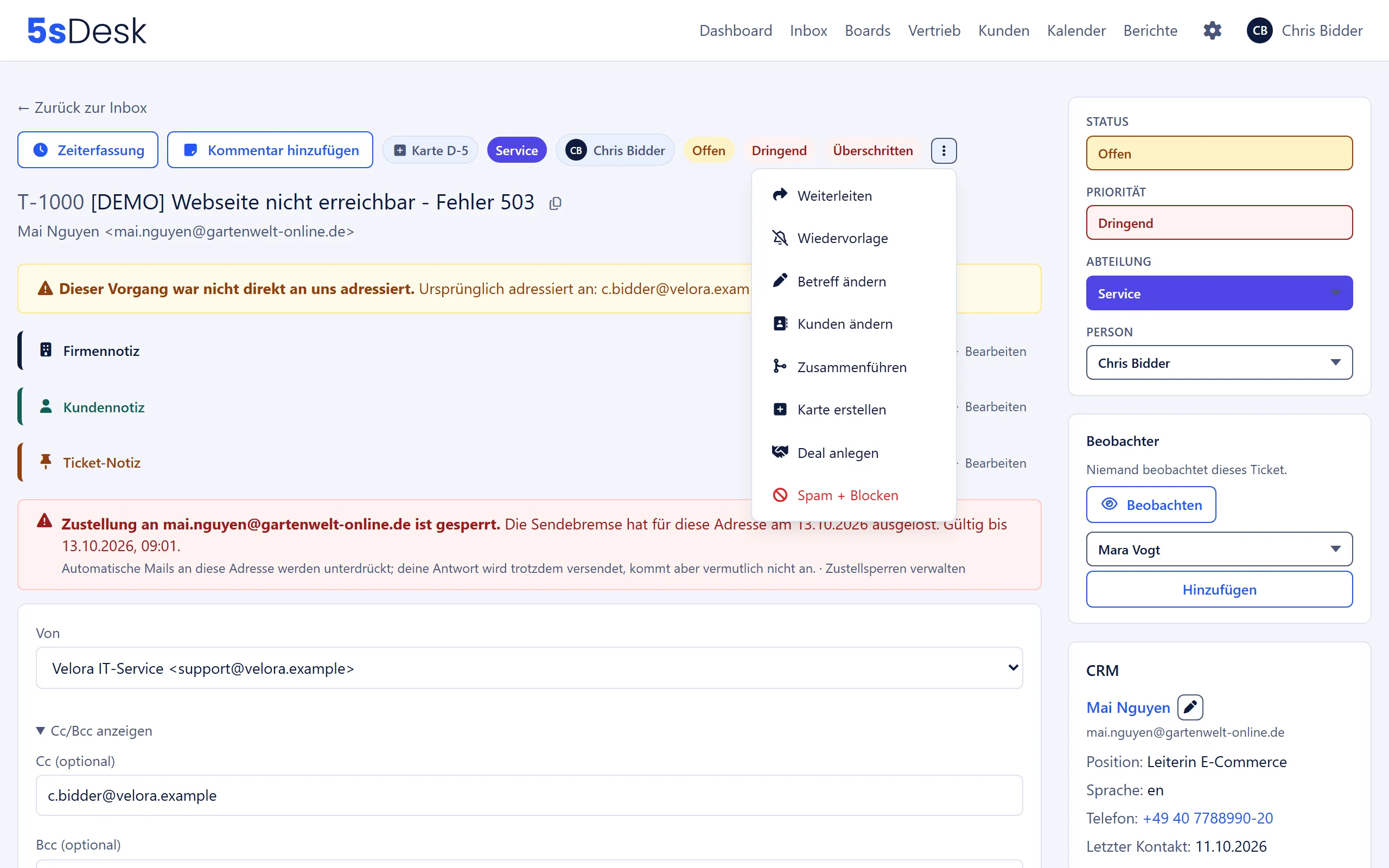
Abschnitt betitelt „Kunden am Ticket ändern“Über “Weitere Aktionen” im Ticketkopf und “Kunden ändern” verknüpfen Sie ein Ticket mit einem anderen Kunden.
- Suchen Sie im Feld “Kunden suchen …” den Kunden und wählen Sie ihn aus.
- Gehört die Kundenadresse des Tickets noch keinem Kunden, erscheint ein bereits gesetztes Häkchen: “… als weitere E-Mail-Adresse beim Kunden speichern, damit künftige Mails von dort automatisch zugeordnet werden”. Lassen Sie es gesetzt, wird die Adresse eine weitere Adresse des gewählten Kunden.
- Klicken Sie “Übernehmen”. Mit “Verknüpfung lösen” entfernen Sie die Zuordnung stattdessen.
Das Ticket erscheint danach im Kundenportal des gewählten Kunden. Wohin Antworten gehen, hängt von der Adresse ab:
| Situation | Antworten gehen an |
|---|---|
| Die Kundenadresse des Tickets gehört dem gewählten Kunden, oder Sie speichern sie mit dem Häkchen bei ihm | die bisherige Kundenadresse des Tickets |
| Die Adresse gehört nicht zum gewählten Kunden | die Hauptadresse des gewählten Kunden |
Login mit Microsoft oder IMAP/SMTP
Abschnitt betitelt „Login mit Microsoft oder IMAP/SMTP“Beim Anlegen eines Kontos wählen Sie die “Verbindungsart”:
| Verbindungsart | Wann passend | Was Sie brauchen |
|---|---|---|
| “IMAP/SMTP (Benutzername + Passwort)” | Jeder Mail-Anbieter mit IMAP und SMTP, auch Microsoft 365, wenn der Exchange-Admin SMTP-AUTH und IMAP für das Postfach freigeschaltet hat. | Login-Benutzername, Passwort, IMAP- und SMTP-Host mit Port und Verschlüsselung. Mit “Verbindung testen” prüfen Sie beides vor dem Speichern. |
| “Microsoft 365 (Login mit Microsoft)” | Microsoft-365-Postfächer, ohne dass ein Postfach-Passwort in 5sDesk liegt. | Ein eigenes Microsoft-Konto. Über “Mit Microsoft anmelden” melden Sie sich bei Microsoft an. Danach wählen Sie unter “Welches Postfach?” entweder “Mein eigenes Postfach” oder “Andere Adresse”, also eine Shared Mailbox, für die Ihr Konto Vollzugriff und Send-As-Rechte hat. |
Empfehlung: Nutzen Sie bei Microsoft 365 den Login mit Microsoft. Er kommt ohne Passwort aus und braucht keine Freischaltung von IMAP durch den Exchange-Admin.
Verliert ein Microsoft-Konto die Verbindung (zum Beispiel nach einer Passwortänderung oder einem Entzug der Berechtigung), zeigt die Postfachliste “nicht verbunden” und das Formular “Nicht verbunden”. Öffnen Sie das Konto und klicken Sie erneut auf “Mit Microsoft anmelden”. Die Postfachliste zeigt außerdem “Live-Sync pausiert”, wenn der Abruf gerade nicht läuft.
Für zuverlässige Zustellung Ihrer ausgehenden Mails prüfen Sie je Postfach die “DNS-Einstellungen (SPF/DKIM/DMARC)”. Die Einträge setzen Sie beim DNS-Anbieter Ihrer Domain, nicht in 5sDesk.
Gesendet-Ordner-Abgleich
Abschnitt betitelt „Gesendet-Ordner-Abgleich“Mit der Option “Gesendet-Ordner synchronisieren” (Standard: eingeschaltet) liest 5sDesk auch den Gesendet-Ordner des Postfachs. So landet eine Antwort, die ein Agent direkt in Outlook statt in 5sDesk geschrieben hat, trotzdem im Verlauf des passenden Tickets.
Was im Hintergrund passiert
Abschnitt betitelt „Was im Hintergrund passiert“- 5sDesk ordnet die gesendete Mail über die Threading-Kopfzeilen oder die Ticketnummer im Betreff einem bestehenden Ticket zu.
- Findet sich kein bekanntes Ticket, wird bewusst kein neues Ticket angelegt. Eine Mail ohne Ticketbezug ist meist private oder interne Korrespondenz des Agenten.
- Der Ticketstatus bleibt unverändert. Eine vom Agenten verschickte Mail bedeutet nicht, dass der Kunde etwas Neues gemeldet hat.
- Antworten, die 5sDesk selbst verschickt hat, erscheinen später ebenfalls im Gesendet-Ordner. Sie werden als Duplikat erkannt und nicht doppelt angezeigt.
Zustellprobleme und Bounces
Abschnitt betitelt „Zustellprobleme und Bounces“Kommt eine Antwort beim Empfänger nicht an, schickt dessen Mailserver einen Unzustellbarkeitsbericht an Ihr Postfach. 5sDesk erkennt solche Berichte, legt dafür kein eigenes Ticket an und markiert stattdessen die betroffene ausgehende Nachricht im Ticketverlauf mit “Zustellung fehlgeschlagen (dauerhaft)” oder “Zustellung fehlgeschlagen (vorübergehend)”.
| Kennzeichnung | Bedeutung | Folge |
|---|---|---|
| “dauerhaft” | Der Server hat die Zustellung endgültig abgelehnt, zum Beispiel weil die Adresse nicht existiert. | Die Adresse kommt automatisch auf die Zustellsperren mit dem Grund “Dauerhaft unzustellbar”. |
| “vorübergehend” | Der Server meldet eine Verzögerung oder einen Zwischenstand. Die Mail kann noch ankommen. | Keine Sperre. Im Zweifel stuft 5sDesk einen Bericht als vorübergehend ein. |
Die Kennzeichnung erscheint nur bei Mails, die 5sDesk kennt, also bei Antworten aus 5sDesk oder aus dem Gesendet-Abgleich.
Zustellsperren
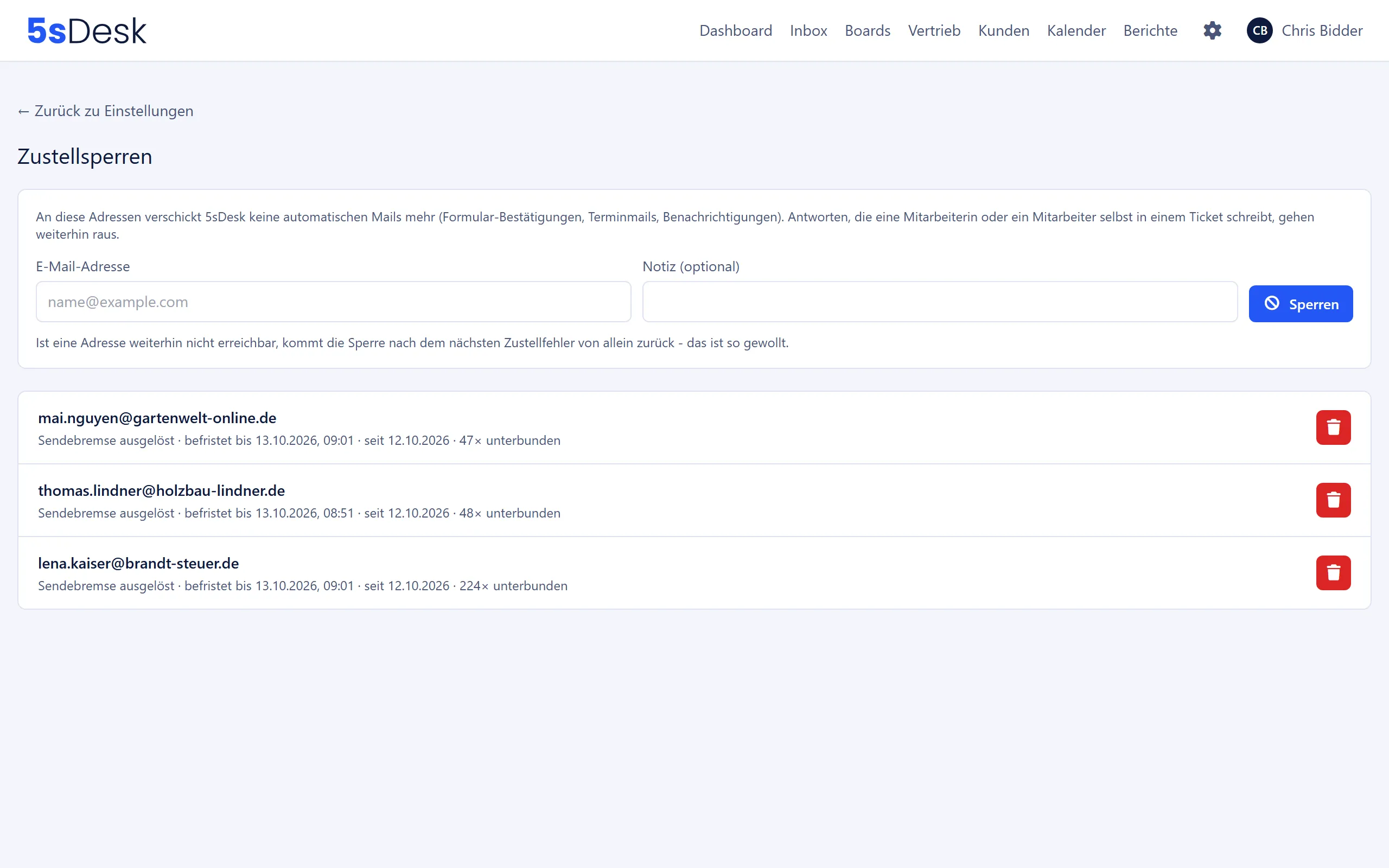
Abschnitt betitelt „Zustellsperren“Die Zustellsperren unter “Zustellsperren” verhindern, dass 5sDesk weiter automatische Mails an eine Adresse schickt, bei der das keinen Sinn ergibt.
Was gesperrt wird: nur automatisch erzeugte Mails, also Formular-Bestätigungen, Terminmails, Bestätigungsmails zur Marketing-Zustimmung, Eingangsbestätigungen und Benachrichtigungen.
Was nicht gesperrt wird: Antworten und neue E-Mails, die ein Agent selbst in einem Ticket schreibt. Sie gehen immer raus, kommen aber bei einer dauerhaft unzustellbaren Adresse vermutlich nicht an.
| Grund | Wie er entsteht | Dauer |
|---|---|---|
| “Dauerhaft unzustellbar” | Ein als dauerhaft gemeldeter Bounce (siehe oben). | “unbefristet” |
| “Sendebremse ausgelöst” | Mehr als 10 automatische Mails innerhalb einer Stunde an dieselbe Adresse, typisch bei einer Mail-Schleife mit einem anderen Ticketsystem. | “befristet bis” zum Ende des Stundenfensters |
| “Manuell gesperrt” | Ein Admin hat die Adresse mit “Sperren” eingetragen, optional mit “Notiz (optional)”. | “unbefristet” |
Die Liste zeigt je Eintrag “seit”, wie oft die Sperre einen Versand verhindert hat (“× unterbunden”) und bei manuellen Sperren “von” wem. Mit “Sperre aufheben” entfernen Sie einen Eintrag. Bleibt die Adresse unerreichbar, kommt die Sperre nach dem nächsten dauerhaften Bounce von allein zurück.
Im Ticket sehen Agenten ein Banner “Zustellung an … ist gesperrt.” mit dem Grund und dem Datum. Admins finden dort den Link “Zustellsperren verwalten”. Eine unterdrückte Eingangsbestätigung steht im Aktivitätsverlauf des Tickets. Bei einer Weiterleitung an eine gesperrte Adresse warnt 5sDesk, versendet die Weiterleitung aber trotzdem.
Zeitversetzter Versand
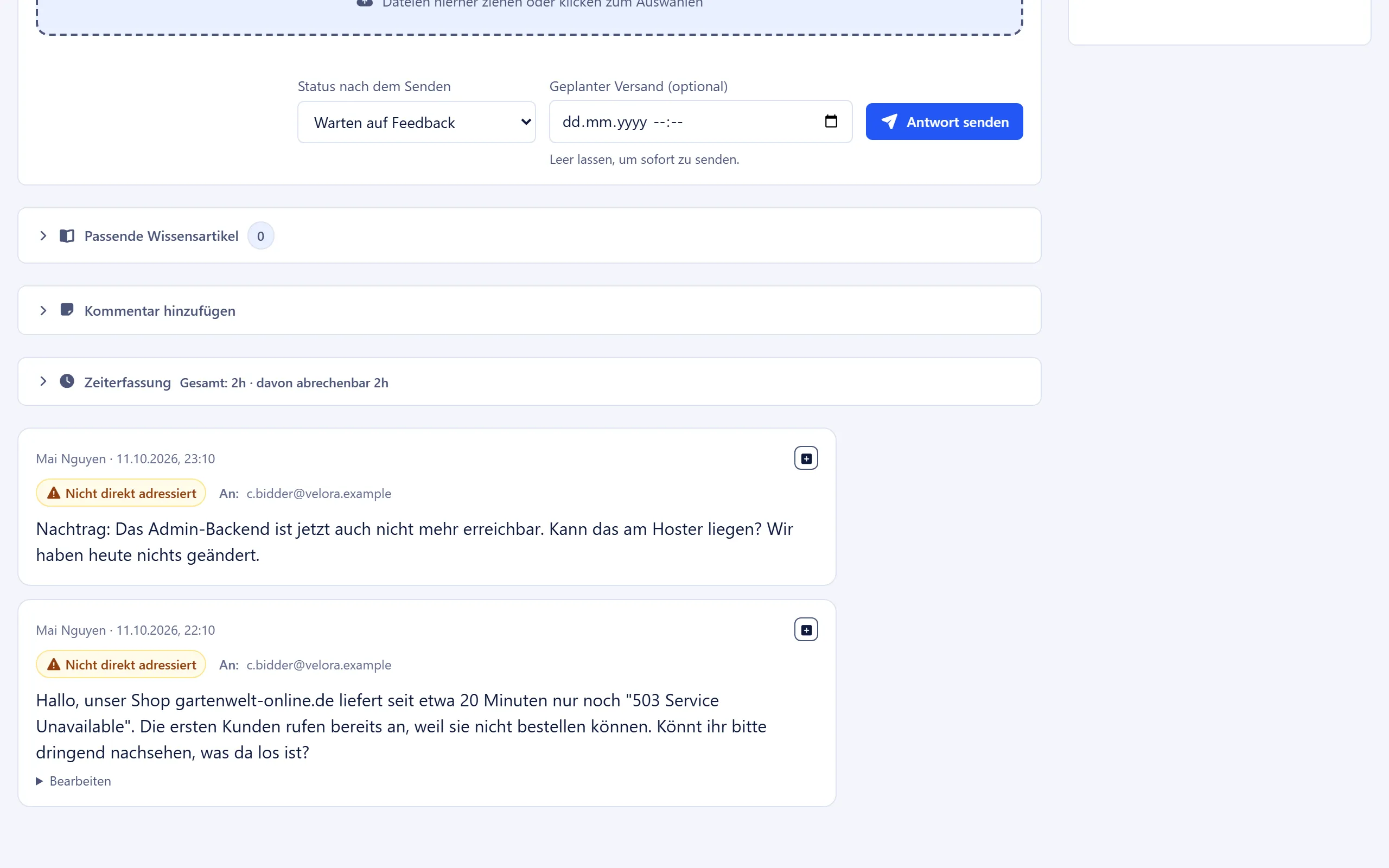
Abschnitt betitelt „Zeitversetzter Versand“Statt sofort zu senden, können Sie eine Antwort oder eine neue E-Mail zu einem späteren Zeitpunkt verschicken lassen.
So gehen Sie vor
Abschnitt betitelt „So gehen Sie vor“- Schreiben Sie die Antwort wie gewohnt.
- Tragen Sie unter “Geplanter Versand (optional)” Datum und Uhrzeit ein. Der Zeitpunkt muss in der Zukunft liegen.
- Klicken Sie auf “Geplant versenden”.
Das Ticket bekommt sofort den Status “Geplant” und erscheint in der Inbox im Reiter “Geplant” mit dem Hinweis “Versand geplant für …”. Haben Sie im Status-Feld bewusst einen anderen Status gewählt, gilt dieser sofort; nach dem tatsächlichen Versand wird der gewählte Status in jedem Fall gesetzt.
Stornieren
Abschnitt betitelt „Stornieren“Im Ticket steht unter “Geplante Antworten” jeder noch nicht verschickte Versand mit “Versand am …”, einer “Vorschau der geplanten Mail” und dem Button “Jetzt stornieren”. Beim Stornieren wandern Text, CC und BCC zurück in Ihren Entwurf, und das Ticket erhält den Status von vor der Planung zurück (sofern kein weiterer Versand mehr aussteht). Läuft der Versand gerade, meldet 5sDesk “Zu spät” und die Mail geht raus.
Was im Hintergrund passiert
Abschnitt betitelt „Was im Hintergrund passiert“5sDesk prüft alle 30 Sekunden, welche Mails fällig sind, und versendet sie über das gewählte Postfach. Schlägt der Versand fehl (zum Beispiel abgelaufenes Passwort), wird der Eintrag als fehlgeschlagen markiert und nicht automatisch wiederholt. Sie sehen das am Ticket und planen die Antwort neu. Ein Postfach mit noch ausstehenden geplanten Mails lässt sich nicht entfernen; stornieren Sie diese zuerst.
Absender sperren
Abschnitt betitelt „Absender sperren“Im Ticket gibt es den Button “Absender blockieren & als Spam markieren”. Er sperrt genau diese E-Mail-Adresse (nicht die Domain, damit Sie nicht versehentlich Kollegen des Absenders mitsperren) und verschiebt das Ticket in den Spamverdacht.
Wirkung auf künftige Mails dieses Absenders: Sie kommen weiterhin an, damit nichts verloren geht, landen aber direkt im Spamverdacht. Das gilt für neue Tickets ebenso wie für Antworten in bestehende Tickets: Das Ticket erscheint nicht in der Standard-Inbox, es gibt keine Eingangsbestätigung und keine automatische Zuweisung. Die Sperre greift auch, wenn die gesperrte Adresse nur als Antwortadresse (Reply-To) auftaucht, etwa bei Formular-Mails.
“Kein Spam”: Holt das Ticket zurück in die Inbox, hebt die Adress-Sperre auf und trägt den Absender unter “Vertrauenswürdige Absender” ein. Besteht zusätzlich eine Domain-Sperre, bleibt diese bestehen; 5sDesk weist darauf hin, dass die nächste Mail wieder im Spamverdacht landet.
Domain-Sperren: Ganze Domains sperren Admins unter “Blocklist” mit dem Typ “Domain”. Ein Eintrag ohne Präfix sperrt nur exakt diese Domain, ein Eintrag mit *. (zum Beispiel *.spam-domain.com) auch alle Subdomains. Ein einzelnes Ticket kann eine Domain-Sperre nicht aufheben.
Anhang-Richtlinien
Abschnitt betitelt „Anhang-Richtlinien“5sDesk nimmt gängige Geschäftsdateien an und weist ausführbare Dateien immer ab.
| Regel | Dateitypen |
|---|---|
| Immer erlaubt | Bilder (png, jpg, jpeg, gif, webp, svg), PDF, Office (doc, docx, xls, xlsx, ppt, pptx), Text (txt, csv, md, xml), weitergeleitete Mails (msg, eml), Archive (zip, rar, 7z), Web-Dateien (liquid, html, css, js), Patches (patch, diff) |
| Zusätzlich erlaubt | Was Admins unter “Zusätzlich erlaubte Endungen (kommagetrennt, ohne Punkt)” eintragen, zum Beispiel heic oder dwg |
| Nie erlaubt | Ausführbare Dateien und Skripte wie exe, bat, cmd, ps1, vbs, msi, jar, dll, apk. Auch nicht über die Zusatzliste. |
| Grenze | Wert |
|---|---|
| Antwort eines Agenten | 20 MB je Datei, 25 MB je Nachricht, höchstens 10 Dateien |
| Anfrage im Kundenportal | höchstens 5 Dateien; html, js, css, svg und xml sind dort gesperrt |
| Eingehende Mail | 25 MB je Anhang, 50 MB je Mail |
Was bei einem Verstoß passiert: Bei einer eingehenden Mail wird der betroffene Anhang nicht gespeichert, die Mail selbst kommt an. Im Ticket steht “… Anhänge wurden nicht übernommen:” mit dem Grund je Datei: “Dateityp nicht erlaubt”, “aus Sicherheitsgründen gesperrt”, “zu groß” oder “Gesamtgröße der Nachricht über …”. Bei “Dateityp nicht erlaubt” sehen Admins direkt daneben den Link “Dateityp erlauben”, der zur Seite “Mail-Anhänge” führt. Nach dem Eintragen der Endung bitten Sie den Kunden, die Datei erneut zu senden; bereits verworfene Anhänge lassen sich nicht nachladen. Beim Hochladen im Antwort-Editor zeigt 5sDesk die erlaubten Typen und Grenzen an und lehnt unpassende Dateien sofort ab.
Übernahme bestehender Mail-Historie
Abschnitt betitelt „Übernahme bestehender Mail-Historie“Unter “Migration & Import” holen Sie Bestandsdaten nach 5sDesk. Beide Wege lassen sich gefahrlos wiederholen, weil bereits importierte Mails und Tickets erkannt und übersprungen werden.
Klassischer Mail-Import
Abschnitt betitelt „Klassischer Mail-Import“Importiert die Historie eines bereits verbundenen Postfachs, sowohl Posteingang als auch Gesendet-Ordner. Sie wählen das “Postfach”, optional einen Zeitraum, die “Abteilung für neu angelegte Konversationen” (Standard: “Abteilung des Postfachs übernehmen”) und den “Status für importierte Konversationen”.
| Wird übernommen | Wird nicht übernommen |
|---|---|
| Mails samt Anhängen, als Tickets gruppiert; das Ticketdatum entspricht der ersten Mail | Eingangsbestätigungen, automatische Zuweisung, Benachrichtigungen an Agenten |
| Antworten, die früher direkt per Outlook verschickt wurden, in den passenden Tickets | Reaktionszeiten (SLA) und Auswertungen für den importierten Zeitraum |
| Newsletter und Automails ohne Ticketbezug, als Spamverdacht | Die Abteilung bestehender Tickets (bleibt, wie sie ist) |
Freshdesk
Abschnitt betitelt „Freshdesk“Sie hinterlegen die “Freshdesk-Domain” und den “API-Schlüssel” (verschlüsselt gespeichert, nie angezeigt). Vor dem ersten Lauf ordnen Sie Freshdesk-Agenten und Freshdesk-Gruppen den Agenten und Abteilungen in 5sDesk zu.
| Wird übernommen | Wird nicht übernommen |
|---|---|
| Beschreibung, öffentliche Antworten, private Notizen, Anhänge | Kundendaten ins CRM |
| Status (bei jedem Lauf aus dem aktuellen Freshdesk-Status) | Wissensdatenbank-Artikel |
| Bearbeiter und Verfasser laut Zuordnung; ohne Zuordnung bleibt beides leer, der Freshdesk-Name steht bei Notizen als Hinweis | Abteilungswechsel bei bereits importierten Tickets (die Zuordnung gilt nur bei der Erstanlage) |
Für osTicket und Zendesk sind Import-Skripte vorhanden; dafür sucht 5sDesk Pilotkunden.
Hinweise
Abschnitt betitelt „Hinweise“Verwandte Einstellungen
Abschnitt betitelt „Verwandte Einstellungen“- E-Mail-Eingang: Konten anlegen, Verbindungsart, Standard-Postfach, Gesendet-Abgleich, Eingangsbestätigung.
- Abteilungen: Automatische Zuweisung je Abteilung.
- Zustellsperren: Sperren einsehen, manuell setzen und aufheben.
- Blocklist und vertrauenswürdige Absender: Domains und Adressen sperren oder freigeben.
- Mail-Anhänge: Zusätzliche Dateiendungen erlauben.
- Migration & Import: Mail-Import und Freshdesk im Detail.
- Formulare: Anfragen aus Lead-Formularen folgen derselben automatischen Zuweisung.