
Rechtliches
Auf dieser Seite pflegen Sie Impressum und Datenschutzhinweis für den Kundenbereich und die öffentliche Terminbuchung. Beide Texte lassen sich aus Ihren Firmendaten als Entwurf erzeugen und anschließend im Editor anpassen. Die Seite sehen nur Admins.
Wo Sie die Seite finden
Abschnitt betitelt „Wo Sie die Seite finden“Verwaltung › Einstellungen › System & Branding › “Rechtliches”.
Die Firmendaten selbst erfassen Sie im Express-Dialog. Er öffnet sich über die Checkliste “Erste Schritte” auf dem Dashboard oder über den Button “Firmendaten erneut über das Express-Formular bearbeiten” auf dieser Seite.
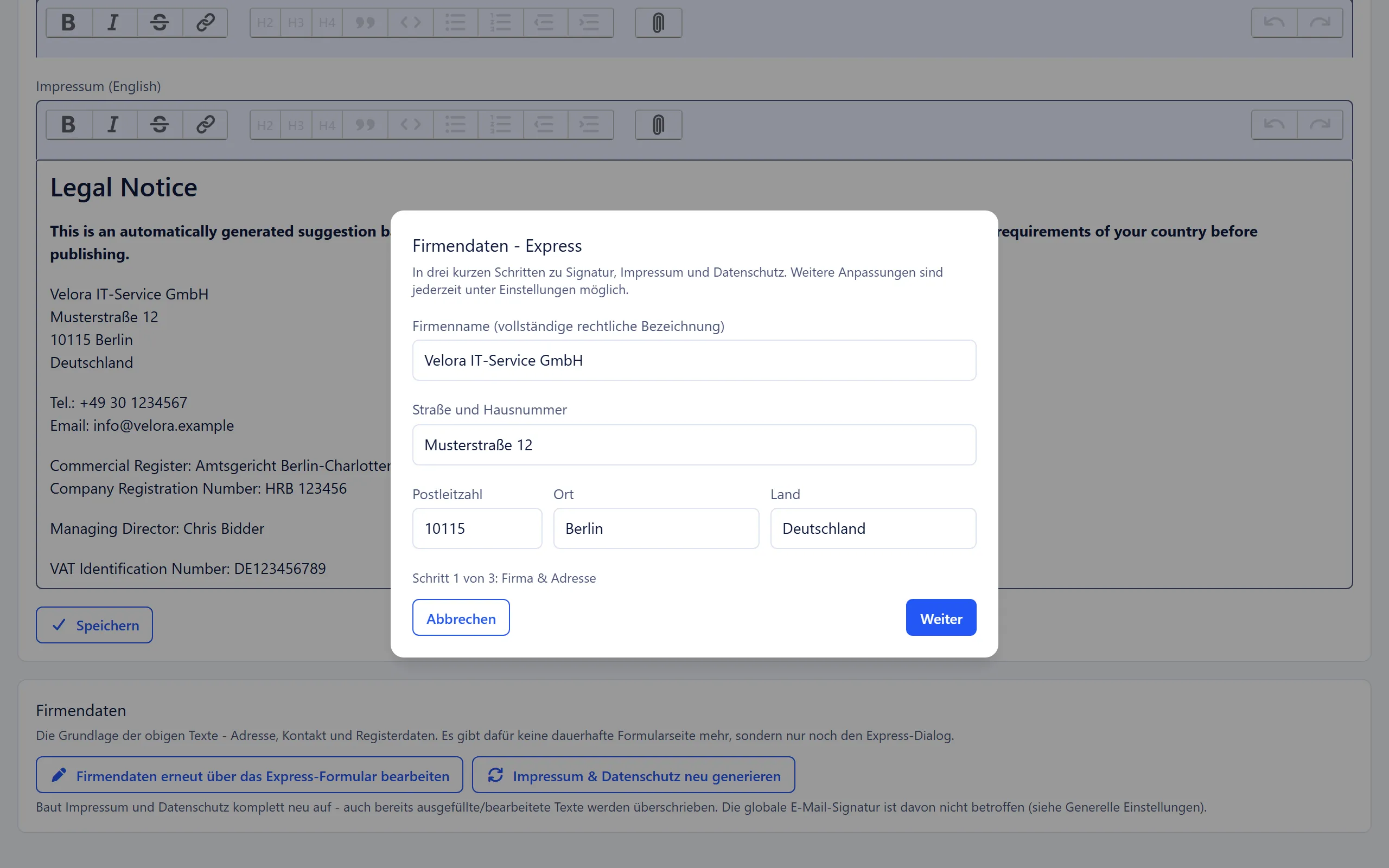
Einstellungen im Überblick
Abschnitt betitelt „Einstellungen im Überblick“Rechtliche Seiten
Abschnitt betitelt „Rechtliche Seiten“| Feld | Bedeutung |
|---|---|
| “Datenschutzhinweis” | Text der öffentlichen Datenschutzseite des Kundenbereichs in der Standardsprache des Kundenbereichs. |
| “Datenschutzhinweis (Sprache)” | Übersetzung je aktiver Inhaltssprache. Leer lassen heißt: in dieser Sprache wird der Text der Standardsprache gezeigt. |
| “Impressum” | Text der öffentlichen Impressumsseite des Kundenbereichs in der Standardsprache. |
| “Impressum (Sprache)” | Übersetzung je aktiver Inhaltssprache, gleiche Regel wie beim Datenschutzhinweis. |
Alle Felder werden gemeinsam mit “Speichern” gesichert. Ein leeres Hauptfeld bedeutet: Diese Seite gibt es nicht und sie wird nirgends verlinkt. Es erscheint kein Platzhaltertext.
Die Editoren bieten Überschriften, Listen, Links und Bilder. Die generierten Texte nutzen Zwischenüberschriften, die beim Bearbeiten erhalten bleiben.
Firmendaten
Abschnitt betitelt „Firmendaten“| Button | Bedeutung |
|---|---|
| “Firmendaten erneut über das Express-Formular bearbeiten” | Öffnet den Express-Dialog mit den gespeicherten Werten. |
| “Impressum & Datenschutz neu generieren” | Baut beide Texte komplett neu aus den Firmendaten auf. Erscheint erst, wenn ein Firmenname hinterlegt ist. |
Felder im Express-Dialog
Abschnitt betitelt „Felder im Express-Dialog“Der Dialog hat drei Schritte. Die Felder der ersten beiden Schritte sind bis auf die Telefonnummer Pflicht.
| Schritt | Feld | Pflicht |
|---|---|---|
| 1 “Firma & Adresse” | “Firmenname (vollständige rechtliche Bezeichnung)” | ja |
| 1 | “Straße und Hausnummer” | ja |
| 1 | “Postleitzahl” | ja |
| 1 | “Ort” | ja |
| 1 | “Land” | ja |
| 2 “Kontakt & Web” | “E-Mail-Adresse” | ja |
| 2 | “Telefonnummer” | nein |
| 2 | “Website” | ja |
| 3 “Rechtliches” | “Geschäftsführer” | nein |
| 3 | “Handelsregister” | nein |
| 3 | “Handelsregisternummer” | nein |
| 3 | “Umsatzsteuer-Identifikationsnummer” | nein |
| 3 | “Datenschutzbeauftragter” | nein |
| 3 | “Datenschutz-Kontakt-E-Mail” | nein, leer heißt: die allgemeine E-Mail-Adresse wird verwendet |
Fehlt ein Pflichtfeld, erscheint “Bitte alle Pflichtfelder ausfüllen.”
So gehen Sie vor
Abschnitt betitelt „So gehen Sie vor“- Öffnen Sie den Express-Dialog und füllen Sie die drei Schritte aus.
- Klicken Sie “Speichern & Texte generieren”. Die Firmendaten werden gespeichert. Danach werden nur die noch leeren Texte gefüllt: die globale E-Mail-Signatur, das Impressum und der Datenschutzhinweis, jeweils in der Standardsprache des Kundenbereichs und in der jeweils anderen Sprache (Deutsch oder Englisch). Bereits vorhandene Texte bleiben unverändert.
- Lesen Sie beide Texte im Editor, ersetzen Sie die Platzhalter in eckigen Klammern und entfernen Sie den fett gedruckten Hinweis am Anfang.
- Speichern Sie mit “Speichern”.
Wollen Sie später nach geänderten Firmendaten neu starten, klicken Sie “Impressum & Datenschutz neu generieren” und bestätigen Sie die Rückfrage. Beide Texte werden dann überschrieben, auch bereits bearbeitete Fassungen. Die globale E-Mail-Signatur bleibt davon unberührt.
Auswirkungen
Abschnitt betitelt „Auswirkungen“- Beide Seiten werden am Ende jeder Seite des Kundenbereichs und der öffentlichen Terminbuchung verlinkt. Sie bleiben erreichbar, wenn der Kundenbereich unter Kundenportal abgeschaltet ist.
- Eine Übersetzung wird erst sichtbar, wenn die Sprache als Inhaltssprache des Kundenbereichs aktiv ist.
- Der generierte Datenschutzhinweis trägt am Anfang einen fett gedruckten Hinweis, dass der Text ein automatisch erzeugter Vorschlag und kein Rechtsrat ist. Er wird mit veröffentlicht, bis Sie ihn entfernen.
Hinweise
Abschnitt betitelt „Hinweise“Siehe auch
Abschnitt betitelt „Siehe auch“- Kundenportal: Wo Kunden die rechtlichen Seiten sehen.
- Datenschutz und Drittdienste: Welche Dienste 5sDesk einbindet.
- Generelle Einstellungen: Globale E-Mail-Signatur bearbeiten.
- Erste Schritte: Checkliste und Express-Dialog auf dem Dashboard.