
Kundenportal und Wissensdatenbank
Der Kundenbereich ist die öffentliche Seite Ihrer Organisation: Ihre Kunden lesen dort die Artikel der Wissensdatenbank, melden sich ohne Passwort an, eröffnen Vorgänge und sehen den Stand ihrer Anfragen. Diese Seite richtet sich an Agents, die Inhalte pflegen, und an Admins, die den Kundenbereich einrichten.
Wo Sie die Funktion finden
Abschnitt betitelt „Wo Sie die Funktion finden“- Kundenbereich: läuft unter der Subdomain Ihrer Organisation. Kunden melden sich über “Login” in der Kopfzeile an und finden ihre Vorgänge unter “Meine Tickets”. Angemeldete Agents sehen auf der Startseite den Link “Zum Agenten-Bereich”.
- Inhalte pflegen: Verwaltung › “Content”. Den Content-Baum sieht jeder Agent, dessen Abteilung den Bereich “Inhalte” freigeschaltet hat (siehe Abteilungen). Kategorien, interne und externe Links anlegen, verschieben und löschen dürfen nur Admins; Inhalte selbst darf jeder Agent mit Zugriff bearbeiten.
- Einstellungen: Verwaltung › Einstellungen › System & Branding › “Kundenportal”, nur für Admins. Dort liegen Standardsprache, Inhaltssprachen, die beiden Schalter für Kundenbereich und Kunden-Login sowie Header- und Footer-Menü (siehe Kundenportal).
Passwortloser Login
Abschnitt betitelt „Passwortloser Login“Ihre Kunden brauchen kein Passwort. Sie fordern einen Login-Link per E-Mail an und sind nach dem Klick angemeldet. Beim ersten Login entsteht gleichzeitig das Kundenkonto im CRM.
So läuft es aus Kundensicht
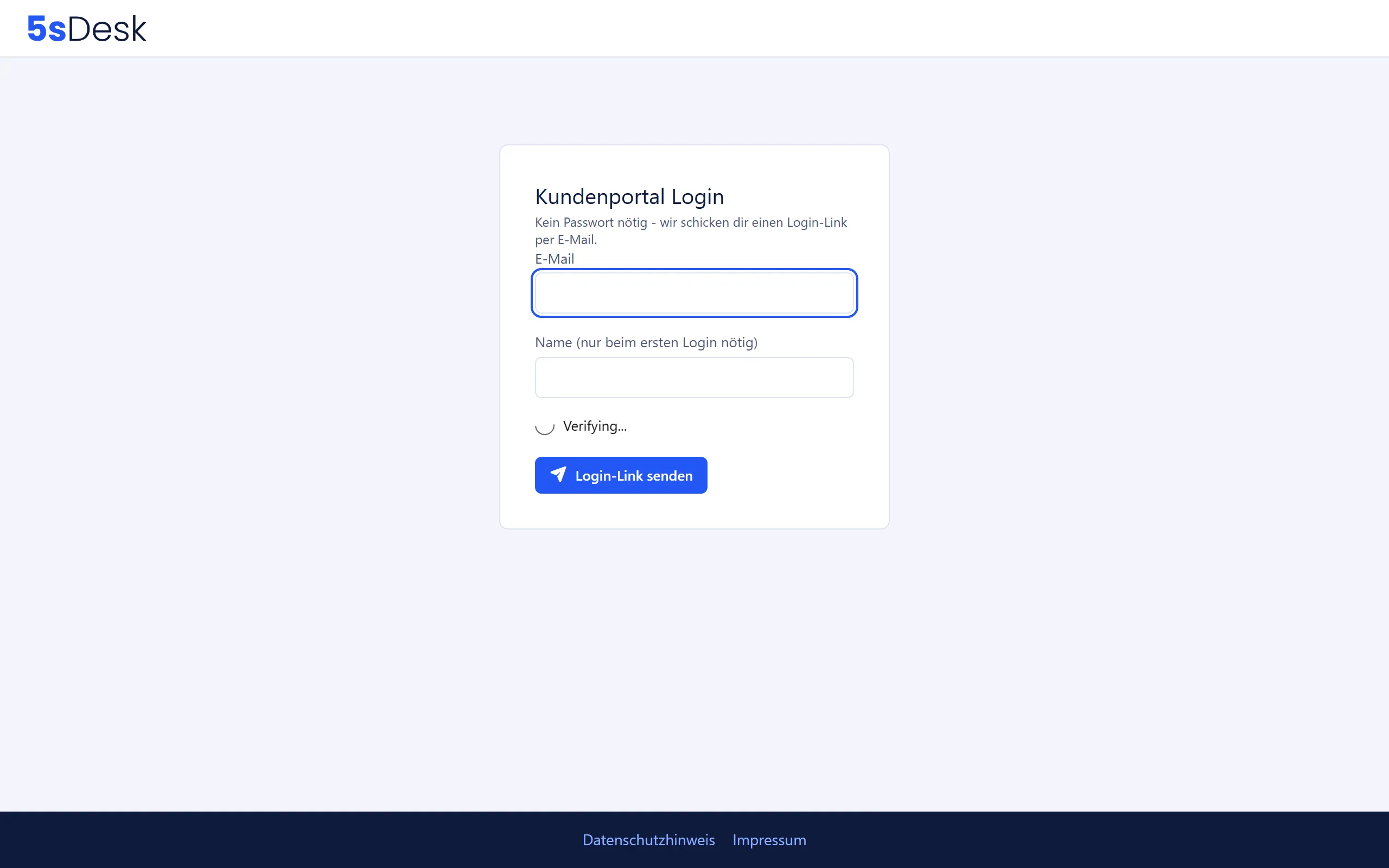
Abschnitt betitelt „So läuft es aus Kundensicht“- Auf der Startseite klickt der Kunde auf “Kundenlogin” (oder im Menü auf “Login”) und landet auf “Kundenportal Login”.
- Er füllt “E-Mail” aus. Beim ersten Login zusätzlich “Name (nur beim ersten Login nötig)”. Dann “Login-Link senden”.
- Die Seite bestätigt: “Login-Link verschickt! Bitte prüfe dein Postfach (auch Spam-Ordner) und klicke auf den Link.”
- Die E-Mail “Dein Login-Link” enthält den Link. Er ist 30 Minuten gültig und genau einmal nutzbar.
- Nach dem Klick landet der Kunde auf “Meine Tickets”. Hat er in seinem Profil eine “Bevorzugte Sprache” gewählt, öffnet sich direkt diese Sprachversion.
Was im Hintergrund passiert
Abschnitt betitelt „Was im Hintergrund passiert“- 5sDesk sucht den Kunden über alle seine Adressen. Die Anmeldung mit der Hauptadresse oder mit einer weiteren Adresse aus dem Feld “E-Mail-Adressen” der Kundenakte führt zum selben Kundenkonto (siehe CRM).
- Gibt es zur E-Mail-Adresse noch keinen Kunden, legt 5sDesk ihn mit Name und Adresse an. Ein vorhandener Kunde wird nicht verändert.
- Der Login-Link geht an die Adresse, die der Kunde eingegeben hat, nicht an seine Hauptadresse.
- Der Link wird als Systemmail über das Postfach Ihrer Organisation verschickt. Ohne eingerichtetes Postfach sieht der Kunde “Login-Link konnte nicht verschickt werden. Bitte später erneut versuchen.” Richten Sie deshalb zuerst den E-Mail-Eingang ein.
- Ein abgelaufener, bereits benutzter oder falscher Link führt zurück zur Login-Seite mit “Der Link ist ungültig oder abgelaufen.” Der Kunde fordert einfach einen neuen Link an.
- Der Link gilt nur unter der Subdomain, von der er angefordert wurde.
- Das Login-Formular ist gegen Missbrauch gebremst: Höchstens 20 Anfragen in 15 Minuten je IP-Adresse, danach erscheint “Zu viele Anmeldeversuche von dieser Adresse. Bitte in … Minute(n) erneut versuchen.” Zusätzlich schützen ein Honeypot und ALTCHA; ein abgefangener Versuch sieht für den Absender wie ein Erfolg aus, es wird aber keine Mail verschickt.
- Die Anmeldung im Kundenbereich endet nach 12 Stunden ohne Aktivität. Ein Agent, der im selben Browser angemeldet ist, wird davon nicht abgemeldet.
Sichtbarkeitsstufen von Artikeln
Abschnitt betitelt „Sichtbarkeitsstufen von Artikeln“Wer einen Artikel sehen darf, entscheidet allein der Artikel selbst über das Häkchen “Öffentlich sichtbar (sonst nur intern für zugeordnete Abteilungen)” und die Liste “Sichtbar für Abteilung(en) - nur relevant, wenn “Öffentlich sichtbar” NICHT gesetzt ist”. Die Kategorie, in der ein Artikel liegt, hat keinen Einfluss auf seine Sichtbarkeit.
| Einstellung am Artikel | Wer sieht ihn |
|---|---|
| “Öffentlich sichtbar” gesetzt | Kunden im Kundenbereich (sobald zusätzlich “Veröffentlicht” gesetzt ist) und alle Agents |
| “Öffentlich sichtbar” nicht gesetzt, keine Abteilung gewählt | Alle Agents, keine Kunden |
| “Öffentlich sichtbar” nicht gesetzt, eine oder mehrere Abteilungen gewählt | Nur Agents, die mindestens einer dieser Abteilungen angehören. Das gilt auch für Admins. |
Dazu kommt der Veröffentlichungsstand: “Veröffentlicht (Entwurf, falls nicht gesetzt)”. Ein Entwurf erscheint weder im Kundenbereich noch in den Artikel-Vorschlägen beim Beantworten eines Tickets. Im Content-Baum bleibt er sichtbar, markiert mit dem Stift-Symbol “Entwurf”.
Worauf Sie beim Schreiben achten sollten
Abschnitt betitelt „Worauf Sie beim Schreiben achten sollten“- Prüfen Sie vor dem Setzen von “Öffentlich sichtbar”, ob der Text Kundendaten, Vorgangsnummern oder interne Absprachen enthält. Seiten, die die KI aus einem Vorgang entworfen hat, tragen dafür den Hinweis “KI-Entwurf – bitte prüfen” und starten unveröffentlicht und nicht öffentlich.
- “Öffentliche Ansicht” im Panel öffnet den Artikel so, wie Kunden ihn sehen.
- Der “Anrisstext (optional)” steht vollständig über dem Artikel und wird in Übersichten nach etwa 160 Zeichen gekürzt. Ohne Anrisstext zeigt 5sDesk dort die ersten Sätze des Inhalts.
- Ein Artikel kann über “Bestehenden Inhalt verlinken” an mehreren Stellen im Baum stehen. “Verknüpfung entfernen” löscht nur die Verlinkung, nicht den Artikel.
Der Content-Baum
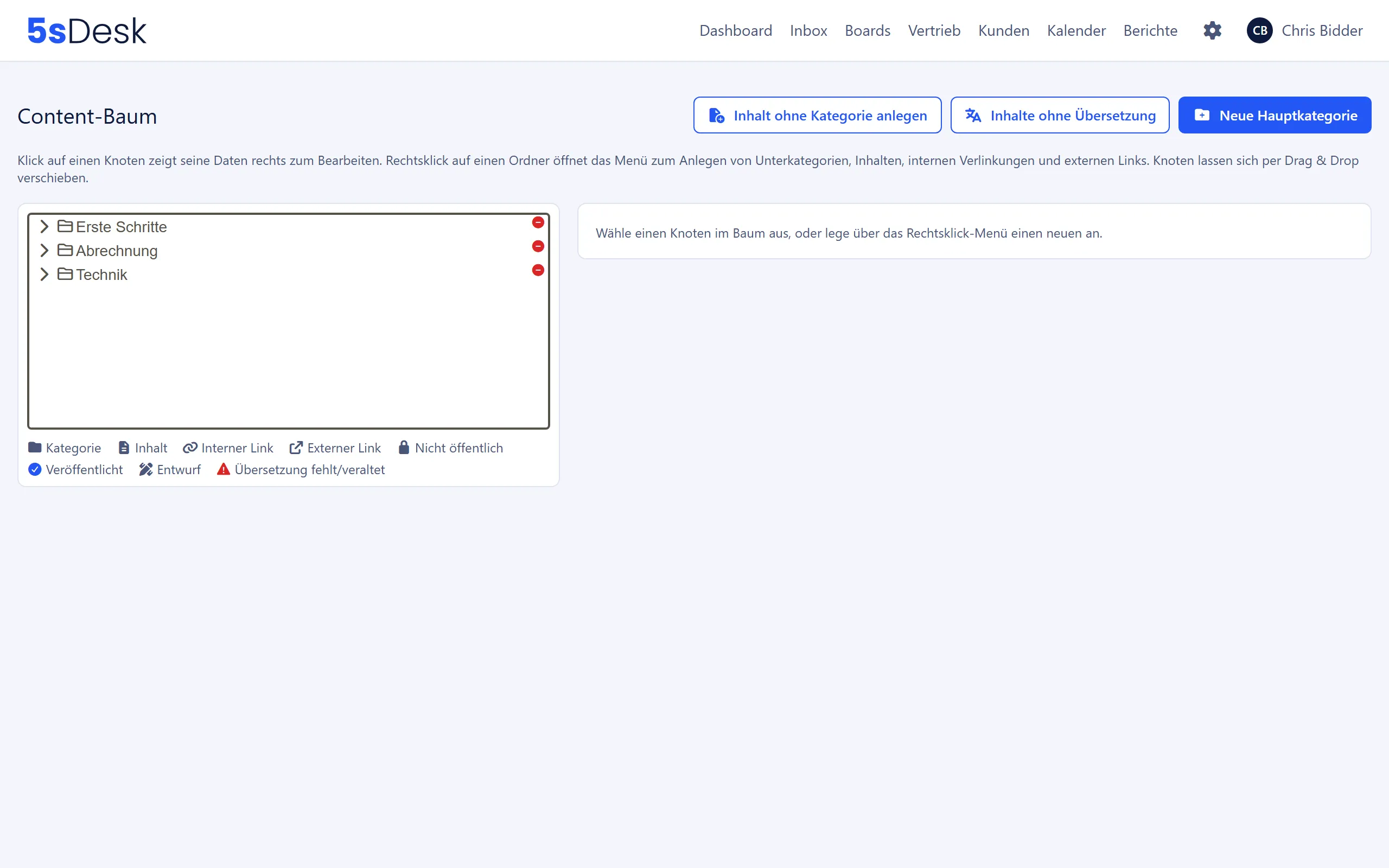
Abschnitt betitelt „Der Content-Baum“Die Legende unter dem Baum erklärt die Symbole: “Kategorie”, “Inhalt”, “Interner Link”, “Externer Link”, “Nicht öffentlich”, “Veröffentlicht”, “Entwurf”, “Übersetzung fehlt/veraltet”. Ein Klick auf einen Knoten öffnet rechts das Panel zum Bearbeiten.
Oberhalb des Baums stehen “Inhalt ohne Kategorie anlegen”, “Neue Hauptkategorie” und “Inhalte ohne Übersetzung”. Mit Rechtsklick auf einen Ordner öffnen Sie das Menü mit “Unterkategorie anlegen”, “Inhalt hier anlegen”, “Bestehenden Inhalt verlinken”, “Externen Link anlegen”, “Bearbeiten” und “Löschen”. Auf einem Inhalt bietet das Menü “Inhalt bearbeiten”, “Übersetzung” und bei einer Verlinkung “Verknüpfung entfernen”. Knoten lassen sich per Drag & Drop verschieben; das dürfen nur Admins.
Eine Kategorie lässt sich erst löschen, wenn sie weder Inhalte noch Unterkategorien enthält (“Kategorie kann nicht gelöscht werden, solange ihr Inhalte oder Unterkategorien zugeordnet sind.”).
Tags für Inhalte
Abschnitt betitelt „Tags für Inhalte“Inhalte tragen Tags aus der Liste “Content”, etwa für den Redaktionsstand oder die Art des Artikels. Die Liste pflegen Admins und die Leitung einer Abteilung mit dem Bereich “Inhalte” unter Verwaltung › Einstellungen › Team › “Tags”, Reiter “Content” (siehe Tags).
- Tags setzen: Im Panel des Inhalts im Feld “Tags” die gewünschten Chips anklicken und speichern. Das darf jeder, der den Inhalt bearbeiten darf. Ist die Liste noch leer, steht dort “Noch keine Content-Tags angelegt. Admins und Abteilungsleitungen mit Content-Bereich legen sie unter Einstellungen → Tags an.”
- Im Baum stehen die Tags als kleine Chips hinter dem Titel, auch an internen Links auf den Inhalt.
- Sobald es Content-Tags gibt, steht über dem Baum die Auswahl “Tag”. Wählen Sie einen Tag, blendet der Baum alle Inhalte ohne diesen Tag aus; Kategorien bleiben als Weg zu den Treffern stehen und klappen auf. “Alle Inhalte” zeigt wieder alles. Es lässt sich immer nur ein Tag gleichzeitig wählen.
- Tags sind nur intern sichtbar. Das Kundenportal zeigt sie nicht.
Mehrsprachigkeit
Abschnitt betitelt „Mehrsprachigkeit“Der Kundenbereich hat eine Quellsprache und beliebig viele Inhaltssprachen. Jede Inhaltssprache ist unter ihrem eigenen Präfix erreichbar, zum Beispiel /en/a/…, die Quellsprache ohne Präfix.
Sprachen einrichten
Abschnitt betitelt „Sprachen einrichten“Unter Verwaltung › Einstellungen › System & Branding › “Kundenportal” legt der Admin fest:
| Feld | Bedeutung |
|---|---|
| “Standardsprache Kundenbereich” | Sprache, in der Artikel und Kategorien verfasst sind (“Deutsch” oder “English”). Sobald Übersetzungen existieren, ist sie gesperrt: “Die Standardsprache lässt sich nicht mehr ändern, solange Übersetzungen vorhanden sind.” |
| “Inhaltssprachen” | Zusätzliche Sprachen mit “Sprachcode”, “Bezeichnung im Umschalter”, “Oberfläche” (Sprache der Portal-Oberfläche), “Volltextsuche” und Haken “aktiv”. Neue Sprache über “Sprache hinzufügen”. |
Wird eine Inhaltssprache entfernt, bleiben gespeicherte Übersetzungen erhalten, sind aber nicht mehr erreichbar.
Übersetzungen pflegen
Abschnitt betitelt „Übersetzungen pflegen“Im Artikel-Panel steht der Abschnitt “Übersetzungen” mit einer Zeile je Sprache und dem Status “fehlt”, “Entwurf”, “veraltet” oder “veröffentlicht”. Ein Klick öffnet das Panel “Übersetzung: …” mit eigenem Titel, Slug, Anrisstext und Inhalt. “Zum Original” führt zurück.
- Der Haken “Veröffentlicht” entscheidet, ob Kunden die Übersetzung sehen: “Solange dieser Haken fehlt, sehen Kunden in dieser Sprache weiterhin das Original.”
- Die Übersetzung erbt die Sichtbarkeit des Originals. Ein nicht öffentlicher oder unveröffentlichter Artikel wird durch eine veröffentlichte Übersetzung nicht öffentlich.
- Für Kategorien pflegen Sie “Name und Slug je Sprache”. Leer bedeutet: der Originalname wird angezeigt.
Fallback auf das Original: Fehlt eine Übersetzung oder ist sie nicht veröffentlicht, zeigt der Kundenbereich den Originalartikel mit dem Hinweis “Dieser Inhalt liegt noch nicht in der gewählten Sprache vor und wird im Original angezeigt.” In der Suche erscheinen solche Treffer hinter den übersetzten mit dem Zusatz “(im Original)”.
Veraltete Übersetzungen: Ändert jemand das Original, nachdem die Übersetzung zuletzt gespeichert wurde, wechselt ihr Status auf “veraltet”. Das Panel zeigt “Das Original wurde am … geändert, nachdem diese Übersetzung zuletzt gespeichert wurde. Bitte prüfen.” Die Übersetzung bleibt bis dahin online. Die Seite “Inhalte ohne Übersetzung” listet alle Artikel und Kategorien mit Status “fehlt”, “Entwurf” oder “veraltet” je Sprache.
KI-Übersetzung und der KI-Hinweis
Abschnitt betitelt „KI-Übersetzung und der KI-Hinweis“Ist die KI freigeschaltet (siehe KI-Funktionen), steht in der Werkzeugleiste des Übersetzungs-Panels der Knopf “Mit KI nach … übersetzen”. Vor dem Ersetzen fragt 5sDesk: “Titel und Text dieser Übersetzung werden durch die KI-Fassung ersetzt. Fortfahren?” Das Ergebnis ist ein Entwurf, den Sie prüfen und selbst veröffentlichen.
Jeder Inhalt, in den die KI Text geschrieben hat (Übersetzung, “Mit KI überarbeiten”, “Inhalt aus Informationen schreiben”, Seite aus einem Vorgang), trägt eine dauerhafte Markierung. Kunden sehen dann am Fuß des Artikels: “Hinweis: Dieser Text wurde ganz oder teilweise mithilfe von Künstlicher Intelligenz (KI) erstellt und vor der Veröffentlichung redaktionell geprüft.” Diese Markierung lässt sich im Panel nicht entfernen; sie bleibt auch erhalten, wenn Sie den Text danach vollständig überarbeiten. Auf einer Fallback-Seite erscheint der Hinweis in der Portalsprache, während der Artikel selbst im Original steht.
Wie Kunden eigene Vorgänge sehen
Abschnitt betitelt „Wie Kunden eigene Vorgänge sehen“Unter “Meine Tickets” sieht der Kunde seine Vorgänge nicht nach Ticketstatus, sondern in drei Gruppen, die beantworten, wer am Zug ist. Leere Gruppen werden ausgeblendet, innerhalb der Gruppe steht der zuletzt bearbeitete Vorgang oben.
| Gruppe im Kundenbereich | Dahinterliegende Ticketstatus |
|---|---|
| “Sie sollten antworten” | “Warten auf Feedback” |
| “Wir werden antworten” | “Offen”, “In Bearbeitung”, “Spamverdacht” sowie Tickets mit geplanter Antwort (Badge “Antwort wird vorbereitet”) |
| “Gelöst” | “Geschlossen” |
Neben jedem Vorgang steht das Statusbadge mit der normalen Bezeichnung des Status. Ein Suchfeld “Tickets durchsuchen…” filtert nach Betreff.
Im Vorgang
Abschnitt betitelt „Im Vorgang“- Der Kasten “Ticketdetails” zeigt “Erstellt”, “Referenz” (die Ticketnummer), “Zugewiesener Mitarbeiter” (oder “Noch nicht zugewiesen”), “Abteilung” und “Anhänge”. Zugewiesene Agents erscheinen mit Nickname, falls im Profil gesetzt. Antworten des Supports stehen unter “Support”, nicht unter dem Namen der Person.
- Eigene Nachrichten erkennt der Kundenbereich an jeder Adresse des Kunden. Schreibt er mal von der Hauptadresse und mal von einer weiteren Adresse, erscheinen beide Nachrichten als seine eigenen und nicht unter der Absenderadresse.
- Mit “Ticket schließen” setzt der Kunde den Vorgang selbst auf “Geschlossen”. Das darf nur die Person, die den Vorgang eröffnet hat.
- Ein geschlossener Vorgang zeigt “Dieses Ticket ist geschlossen. Bei einem neuen Anliegen erstelle bitte ein neues Ticket.” und kein Antwortfeld mehr. Antwortet der Kunde stattdessen per E-Mail auf eine Nachricht aus dem Vorgang, öffnet das Ticket wieder mit Status “Offen”.
- Eine Antwort im Kundenbereich auf einen Vorgang mit Status “In Bearbeitung” oder “Warten auf Feedback” setzt ihn auf “Offen”, beendet eine laufende Wiedervorlage und benachrichtigt Bearbeiter und Beobachter. Im Ticketverlauf erscheint der Eintrag zum automatischen Wiederöffnen.
- Erfasste Arbeitszeiten, interne Notizen, Tags und Deals sind für Kunden nie sichtbar.
Neuer Vorgang
Abschnitt betitelt „Neuer Vorgang““Neues Ticket erstellen” verlangt “Betreff” und “Nachricht”, optional Anhänge und die Metafelder, die als im Kundenbereich sichtbar markiert sind (siehe Metafelder). Während der Kunde tippt, schlägt 5sDesk passende Artikel vor (“Vielleicht hilft dir das schon weiter”). Das neue Ticket startet mit Status “Offen” ohne Abteilung und ohne Zuständigen.
Portal und Kunden-Login getrennt abschaltbar
Abschnitt betitelt „Portal und Kunden-Login getrennt abschaltbar“Unter Verwaltung › Einstellungen › System & Branding › “Kundenportal” › “Zugriff” gibt es zwei Schalter mit unterschiedlicher Reichweite.
| Schalter | Aus bedeutet |
|---|---|
| “Kundenbereich aktiv” | Alle Seiten des Kundenbereichs liefern die Seite “Kundenbereich derzeit nicht verfügbar”: Wissensdatenbank, Suche, Login und Vorgänge. Erreichbar bleiben die Rechtstext-Seiten (Impressum, Datenschutz), die öffentliche Terminbuchung, die Lead-Formulare und der Bestätigungslink der Marketing-Zustimmung. |
| “Kunden-Login aktiv” | Nur die Anmeldung ist gesperrt. Wissensdatenbank und Suche bleiben öffentlich. Die Login-Seite zeigt statt des Formulars “Der Kunden-Login ist derzeit deaktiviert.”, bereits verschickte Login-Links führen auf dieselbe Meldung, und auf der Startseite fehlt der Kasten “Ihr Ticket ansehen?”. |
Geteilter Firmenbereich
Abschnitt betitelt „Geteilter Firmenbereich“Standardmäßig sieht jeder Kunde nur seine eigenen Vorgänge. Für Firmen mit mehreren Kontakten gibt es den geteilten Firmenbereich. Er braucht zwei Freigaben:
- Org-weit unter “Kundenportal”: “Geteilten Firmenbereich anbieten” und optional “Antworten auf Vorgänge von Firmenkollegen erlauben”. Das macht die Funktion nur verfügbar.
- Je Firma im CRM unter “Kundenbereich” › “Geteilter Firmenbereich”: “Aus – jede Person sieht nur ihre eigenen Vorgänge”, “Mitlesen – Vorgänge der Kolleginnen und Kollegen sind sichtbar” oder “Mitantworten – Vorgänge sind sichtbar und beantwortbar”.
Freigegebene Kontakte sehen im Menü den Punkt “Firma” mit “Personen in deiner Firma” und “Vorgänge deiner Firma”. Schließen darf einen Vorgang weiterhin nur die Person, die ihn eröffnet hat. Antworten auf fremde Vorgänge sind nur bei “Mitantworten” möglich und nicht auf geschlossenen Vorgängen. Mehr dazu unter CRM.
Hinweise
Abschnitt betitelt „Hinweise“Verwandte Einstellungen
Abschnitt betitelt „Verwandte Einstellungen“- Kundenportal: Schalter, Sprachen, Einleitungstext, Header- und Footer-Menü, Custom JavaScript.
- Abteilungen: Bereich “Inhalte” freischalten, Abteilungen für interne Artikel.
- Tags: Liste “Content” für die Tags an Inhalten.
- Metafelder: Felder, die Kunden im Kundenbereich sehen und ausfüllen.
- KI-Funktionen: KI-Übersetzung und Überarbeitung freischalten.
- Rechtliches: Impressum und Datenschutz, die auch bei abgeschaltetem Kundenbereich erreichbar bleiben.
- Rollen und Rechte: Wer Kategorien anlegt und Artikel bearbeitet.