
Systemwartung
Auf dieser Seite schließen Sie viele Tickets auf einmal oder löschen alle Tickets Ihrer Organisation, zum Beispiel nach einem Testlauf oder einem fehlerhaften Import. Die Seite sehen nur Admins.
Wo Sie die Seite finden
Abschnitt betitelt „Wo Sie die Seite finden“Verwaltung › Einstellungen › System & Branding › “Systemwartung”.
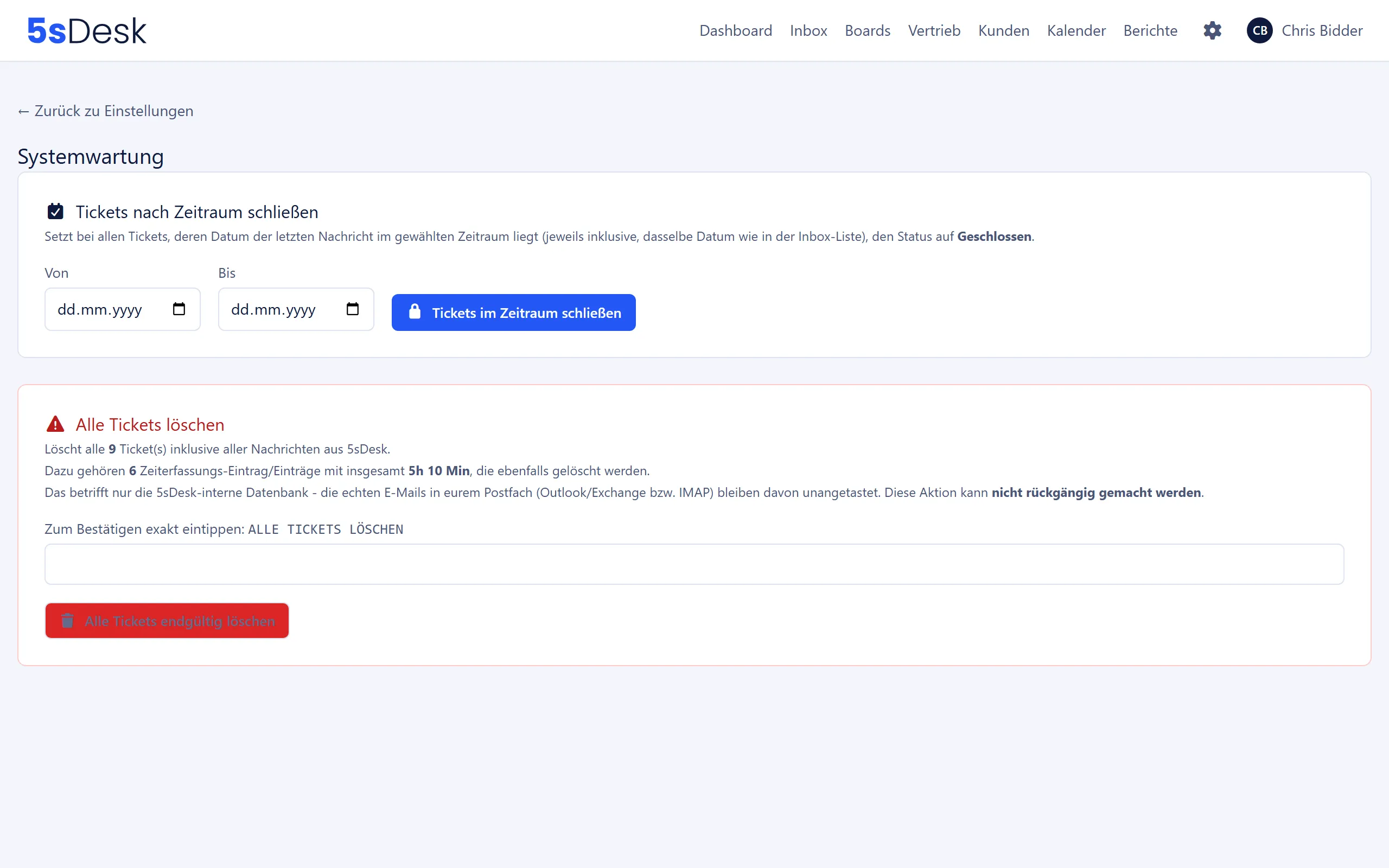
Einstellungen im Überblick
Abschnitt betitelt „Einstellungen im Überblick“Tickets nach Zeitraum schließen
Abschnitt betitelt „Tickets nach Zeitraum schließen“| Feld | Bedeutung |
|---|---|
| “Von” | Erster Tag des Zeitraums (inklusive). |
| “Bis” | Letzter Tag des Zeitraums (inklusive). |
| “Tickets im Zeitraum schließen” | Setzt alle passenden Tickets auf den Status “Geschlossen”. |
Maßgeblich ist das Datum der letzten Nachricht eines Tickets, also dasselbe Datum, das die Inbox-Liste zeigt. Bei importierten Tickets ist das das echte Datum der E-Mail, nicht der Import-Tag. Entwürfe bleiben unberührt.
Vor dem Ausführen fragt der Browser nach, ob alle Tickets im gewählten Zeitraum auf “Geschlossen” gesetzt werden sollen. Danach meldet die Seite, wie viele Tickets geändert wurden. Liegt das Von-Datum nach dem Bis-Datum, erscheint “Das Von-Datum muss vor dem Bis-Datum liegen.”
Alle Tickets löschen
Abschnitt betitelt „Alle Tickets löschen“Die Karte zeigt vorab, was gelöscht würde: die Anzahl der Tickets und, falls vorhanden, die Anzahl der Zeiterfassungs-Einträge an Tickets mit ihrer Gesamtdauer.
| Feld | Bedeutung |
|---|---|
| “Zum Bestätigen exakt eintippen:” | Erst wenn das Feld genau ALLE TICKETS LÖSCHEN enthält, wird der Button aktiv. |
| “Alle Tickets endgültig löschen” | Löscht alle Tickets und Nachrichten der Organisation nach einer weiteren Rückfrage. |
So gehen Sie vor
Abschnitt betitelt „So gehen Sie vor“- Lesen Sie die Zähler über dem Eingabefeld und prüfen Sie, ob Zeiterfassungs-Einträge betroffen sind.
- Tippen Sie
ALLE TICKETS LÖSCHENexakt in das Feld. - Klicken Sie “Alle Tickets endgültig löschen” und bestätigen Sie die Rückfrage “Wirklich ALLE Tickets und Nachrichten unwiderruflich löschen?”.
- Die Seite meldet anschließend die Anzahl gelöschter Tickets, Nachrichten und Zeiterfassungs-Einträge.
Auswirkungen
Abschnitt betitelt „Auswirkungen“Beim Löschen aller Tickets gilt:
- Gelöscht werden alle Tickets, deren Nachrichten, deren Anhänge und die an diesen Tickets erfasste Arbeitszeit. Zeiteinträge an Karten bleiben bestehen.
- Entwürfe (noch nicht gesendete neue Nachrichten) bleiben erhalten.
- Die Ticket-Nummerierung wird nicht zurückgesetzt. Bereits an Kunden kommunizierte Nummern werden nicht erneut vergeben.
- Die Abrufstände der Postfächer bleiben erhalten. Bereits verarbeitete E-Mails tauchen deshalb nicht automatisch wieder als Tickets auf. Wer die Historie erneut braucht, nutzt den Verlaufs-Import unter Migration & Import.
- Webhooks werden für die gelöschten Datensätze nicht ausgelöst.
Hinweise
Abschnitt betitelt „Hinweise“Siehe auch
Abschnitt betitelt „Siehe auch“- E-Mail: Wie Tickets aus E-Mails entstehen und welche Status es gibt.
- Migration & Import: Historie eines Postfachs erneut übernehmen.
- Konto verwalten: Die gesamte Organisation zurücksetzen oder löschen.