
Kundenportal
Auf dieser Seite steuern Sie den Kundenbereich Ihrer Organisation: ob er erreichbar ist, ob Kunden sich anmelden dürfen, in welchen Sprachen Inhalte erscheinen und welche Links Kopf- und Fußzeile zeigen. Die Seite sehen nur Admins.
Wo Sie die Seite finden
Abschnitt betitelt „Wo Sie die Seite finden“Verwaltung › Einstellungen › System & Branding › “Kundenportal”.
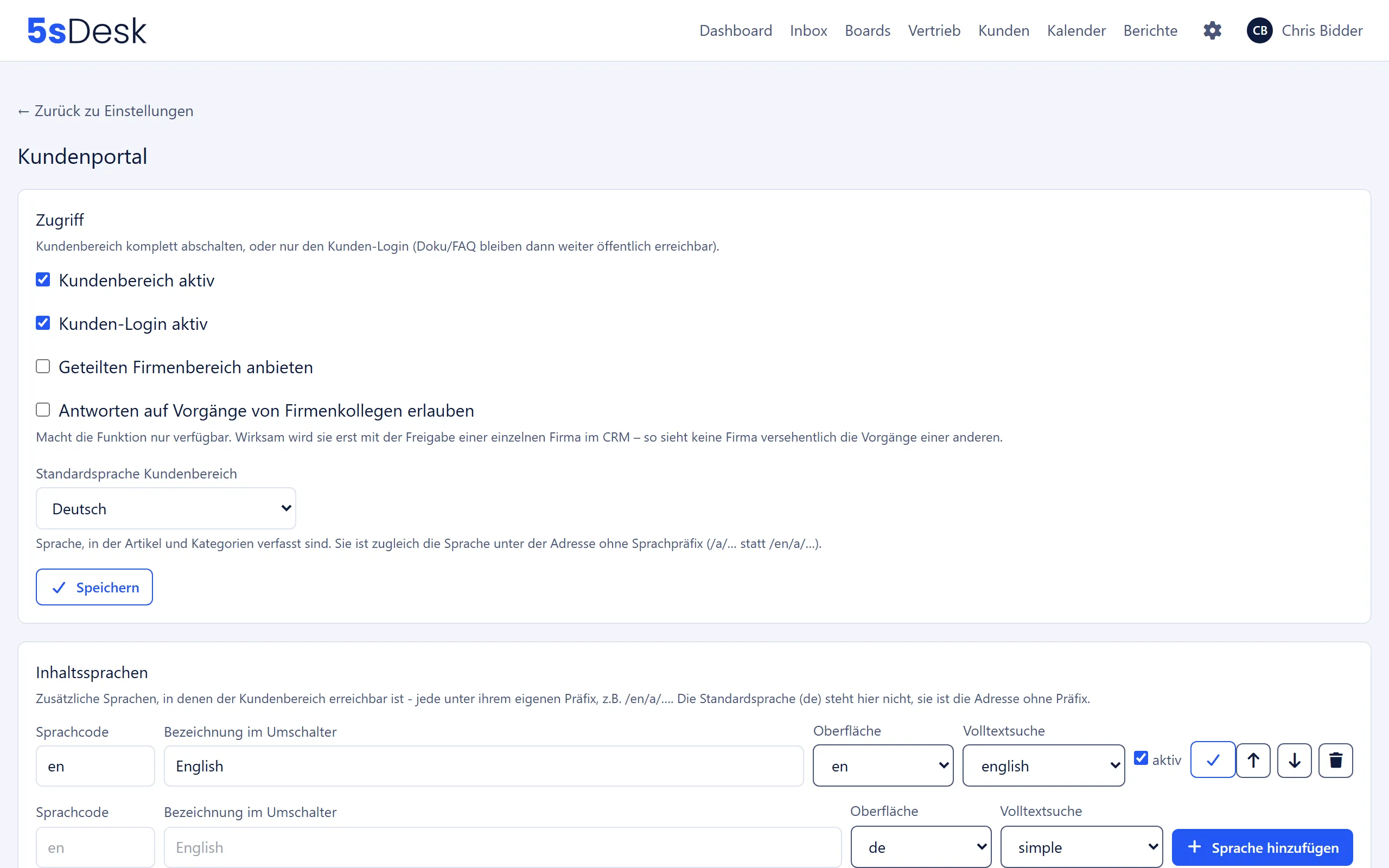
Einstellungen im Überblick
Abschnitt betitelt „Einstellungen im Überblick“Zugriff
Abschnitt betitelt „Zugriff“| Feld | Bedeutung | Standard |
|---|---|---|
| “Kundenbereich aktiv” | Schaltet den gesamten Kundenbereich ein oder aus. | an |
| “Kunden-Login aktiv” | Erlaubt Kunden die Anmeldung per Magic Link. Aus: Nur der Login ist gesperrt, Doku und FAQ bleiben öffentlich. | an |
| “Geteilten Firmenbereich anbieten” | Macht die Funktion verfügbar, mit der Kunden einer Firma die Vorgänge ihrer Kollegen sehen. Wirksam erst mit der Freigabe einer einzelnen Firma im CRM. | aus |
| “Antworten auf Vorgänge von Firmenkollegen erlauben” | Erlaubt zusätzlich das Antworten auf Vorgänge von Kollegen. Setzt den Firmenbereich und die Freigabestufe “Antworten” der Firma voraus. | aus |
| “Standardsprache Kundenbereich” | Deutsch oder English. Sprache, in der Artikel verfasst sind, und zugleich die Adresse ohne Sprachpräfix. | Sprache des Gründungs-Admins |
Die Standardsprache ist nicht mehr änderbar, sobald Übersetzungen vorhanden sind. Die Auswahl ist dann ausgegraut mit dem Hinweis “Nicht mehr änderbar, solange Übersetzungen vorhanden sind …”. Die übrigen Schalter lassen sich weiterhin speichern.
Was die Schalter bewirken:
- “Kundenbereich aktiv” aus: Besucher sehen die Seite “Kundenbereich derzeit nicht verfügbar”. Erreichbar bleiben Impressum und Datenschutzhinweis, die öffentliche Terminbuchung, der Bestätigungslink der Marketing-Zustimmung und Ticket-Anhänge für Agenten.
- “Kunden-Login aktiv” aus: Auch bereits angemeldete Kunden werden auf die Login-Seite geleitet und sehen “Der Kunden-Login ist derzeit deaktiviert.”
- Firmenbereich: Beide Schalter sind nur die organisationsweite Freigabe. Je Firma legen Sie im CRM fest, ob Kollegen nichts, nur lesen oder auch antworten dürfen.
Inhaltssprachen
Abschnitt betitelt „Inhaltssprachen“Zusätzliche Sprachen, in denen der Kundenbereich erreichbar ist, jede unter ihrem eigenen Präfix wie /en/…. Die Standardsprache steht hier nicht.
| Feld | Bedeutung | Standard |
|---|---|---|
| “Sprachcode” | Code wie en oder pt-br. |
|
| “Bezeichnung im Umschalter” | Name, den Kunden im Sprachumschalter sehen, zum Beispiel “English”. | |
| “Oberfläche” | Sprache der Menüs und Schaltflächen des Kundenbereichs für diese Inhaltssprache: de oder en. |
|
| “Volltextsuche” | Wörterbuch der Datenbank für die Suche. Gibt es für eine Sprache keine eigene Konfiguration, ist “simple” die richtige Wahl. | simple |
| “aktiv” | Nur aktive Sprachen sind im Kundenbereich erreichbar. | an |
Jede Zeile ist ein eigenes kleines Formular mit eigenem Speichern-Button. Mit den Pfeilen ändern Sie die Reihenfolge im Umschalter, mit dem Papierkorb entfernen Sie eine Sprache. Bereits erfasste Übersetzungen bleiben dann gespeichert, sind aber nicht mehr erreichbar.
Abgelehnt werden ein ungültiger Sprachcode, die Standardsprache als zweiter Eintrag und eine bereits angelegte Sprache.
Inhalte
Abschnitt betitelt „Inhalte“| Feld | Bedeutung | Standard |
|---|---|---|
| “Einleitungstext (über “Wie können wir helfen?”)” | Text auf der Startseite des Kundenbereichs, mit Editor. | leer |
| “Einleitungstext (Sprache)” | Übersetzung je aktiver Inhaltssprache. Leer heißt: Text der Standardsprache. | leer |
| “Custom JavaScript (Tag-Manager, Cookie-Lösung o.ä.)” | Code, der unverändert in jede Seite des Kundenbereichs und in die öffentliche Terminbuchung eingebettet wird. | leer |
Header-Menü und Footer-Menü
Abschnitt betitelt „Header-Menü und Footer-Menü“Beide Menüs verwalten Sie über “Neuer Link” und die Bearbeiten-Seite je Link. Das Header-Menü erscheint oben auf jeder Seite des Kundenbereichs. Das Footer-Menü erscheint am Ende jeder Seite des Kundenbereichs und zusätzlich am Ende der öffentlichen Terminbuchung.
| Feld | Bedeutung |
|---|---|
| “Beschriftung” | Sichtbarer Text, zum Beispiel “Hilfe” oder “Impressum”. |
| “Link” | Ziel. Ein Pfad im Kundenbereich wie /c/erste-schritte oder eine vollständige Adresse wie https://example.com/impressum. |
| “Beschriftung je Sprache” | Übersetzung je Inhaltssprache. Leer heißt: Beschriftung von oben. |
In der Liste ändern Sie die Reihenfolge mit den Pfeilen und löschen Links mit dem Papierkorb nach Rückfrage.
Auswirkungen
Abschnitt betitelt „Auswirkungen“- Übersetzungen von Impressum, Datenschutzhinweis, Einleitungstext und Menü-Beschriftungen werden erst sichtbar, wenn die Sprache hier als Inhaltssprache aktiv ist.
- Custom JavaScript und Footer-Menü wirken auch auf der Terminbuchung, unabhängig davon, ob der Kundenbereich aktiv ist.
- Der Magic-Link-Versand für den Kunden-Login läuft über das Postfach der Organisation. Ohne verbundenes Postfach können sich Kunden nicht anmelden.
Hinweise
Abschnitt betitelt „Hinweise“Siehe auch
Abschnitt betitelt „Siehe auch“- Kundenportal: Login, Vorgänge, Wissensdatenbank und Firmenbereich aus Kundensicht.
- Rechtliches: Impressum und Datenschutzhinweis.
- Brand: Logo und Markenname im Kundenbereich.
- Terminbuchung: Die öffentliche Buchungsseite, auf die Footer und Custom JavaScript ebenfalls wirken.
- Metafelder: Felder, die Kunden im Kundenbereich sehen oder bearbeiten.