
Formulare
Mit dem Formularbuilder bauen Admins Kontakt- und Lead-Formulare, die auf der eigenen Website eingebettet werden. Jede Einsendung kann automatisch eine Bestätigungsmail auslösen, einen Kunden im CRM anlegen, eine Karte oder einen Deal erzeugen und eine Anfrage im Postfach eröffnen. Diese Seite erklärt, was dabei im Hintergrund passiert und wo Sie nachsehen, was aus einer Einsendung geworden ist.
Wo Sie die Funktion finden
Abschnitt betitelt „Wo Sie die Funktion finden“Verwaltung › “Formulare”. Die Seite heißt “Formularbuilder” und ist nur für Admins sichtbar.
Auf der Übersicht legen Sie mit “Neues Formular” ein leeres Formular an, starten mit “Vorlagen” aus einer fertigen Vorlage oder lesen mit “Importieren” eine zuvor exportierte Datei ein. Zu jedem Formular zeigt die Liste den Status (“Entwurf”, “Veröffentlicht”, “Archiviert”), die Anzahl der Einsendungen und die Sprache. Je Formular gibt es die Aktionen “Einsendungen”, “Einbetten”, “Vorschau”, “Exportieren”, “Kopie erstellen” und “Kopieren & mit KI übersetzen”. “Löschen” erscheint nur bei archivierten Formularen.

Im Editor “Formular bearbeiten” finden Sie oben die Knöpfe “Veröffentlichen” bzw. “Zurückziehen”, “Vorschau” und “Speichern”. Erst ein veröffentlichtes Formular nimmt Einsendungen an. “Zurückziehen” setzt es auf “Entwurf” zurück, Archivieren macht es dauerhaft unerreichbar (Rückfrage: “Dieses Formular wirklich archivieren? Es ist danach nicht mehr erreichbar.”).
Verwandte Einstellungen: Metafelder für die Feldzuordnung, Generelle Einstellungen für das Double-Opt-in, E-Mail-Eingang für das Absender-Postfach der Kunden-Mail.
Was beim Absenden passiert
Abschnitt betitelt „Was beim Absenden passiert“Sobald ein Besucher auf “Absenden” klickt, prüft 5sDesk zuerst Spam-Schutz, Pflichtfelder, Formate und Dateien. Erst danach wird die Einsendung angenommen. Dann laufen die Schritte in dieser Reihenfolge:
- Die Einsendung wird mit allen Feldwerten und hochgeladenen Dateien gespeichert.
- “E-Mail an den Kunden senden”: Bestätigungsmail an die Adresse aus dem gewählten Empfängerfeld.
- “Interne Benachrichtigung senden”: Mail an einen bestimmten Agenten oder eine andere Adresse.
- “Kunde im CRM anlegen”: Kunde suchen oder neu anlegen, bei Bedarf mit Firma.
- “Karte in einem Board anlegen”: Karte auf einem Board oder Deal in einer Pipeline.
- “Anfrage im Postfach anlegen”: neue Anfrage in der Inbox.
Jeder Schritt läuft unabhängig von den anderen. Scheitert zum Beispiel die Kunden-Mail, entstehen Kunde, Karte und Anfrage trotzdem. Das Ergebnis jedes Schritts steht an der Einsendung unter “Aktionen” (siehe Nachverfolgung). Nur Schritte, die im Formular unter “Nach dem Absenden” eingeschaltet sind, werden ausgeführt; die übrigen zeigen “Nicht konfiguriert”.
Kunde und Firma
Abschnitt betitelt „Kunde und Firma“Abgleich nur über die E-Mail-Adresse
Abschnitt betitelt „Abgleich nur über die E-Mail-Adresse“Der Schritt “Kunde im CRM anlegen” sucht ausschließlich nach der E-Mail-Adresse aus dem zugeordneten “E-Mail-Feld” (Groß- und Kleinschreibung spielt keine Rolle). Gibt es bereits einen Kunden mit dieser Adresse, wird er verwendet und die Einsendung zeigt “Bereits vorhanden”. Das gilt auch, wenn die Adresse eine weitere E-Mail-Adresse eines Kunden ist.
Ein bestehender Kunde wird dabei nie verändert. Weder Name, Firma, Anrede, Sprache noch Metafelder oder Marketing-Zustimmung werden nachträglich überschrieben. Eine anonyme Formular-Einsendung soll keine von Agenten gepflegten Daten zurücksetzen. Die Hilfe im Builder sagt es so: “Legt bei jeder Einsendung einen Kunden an (oder verwendet einen bereits vorhandenen mit derselben E-Mail-Adresse, ohne dessen Daten zu überschreiben).”
Pflichtfelder für einen neuen Kunden
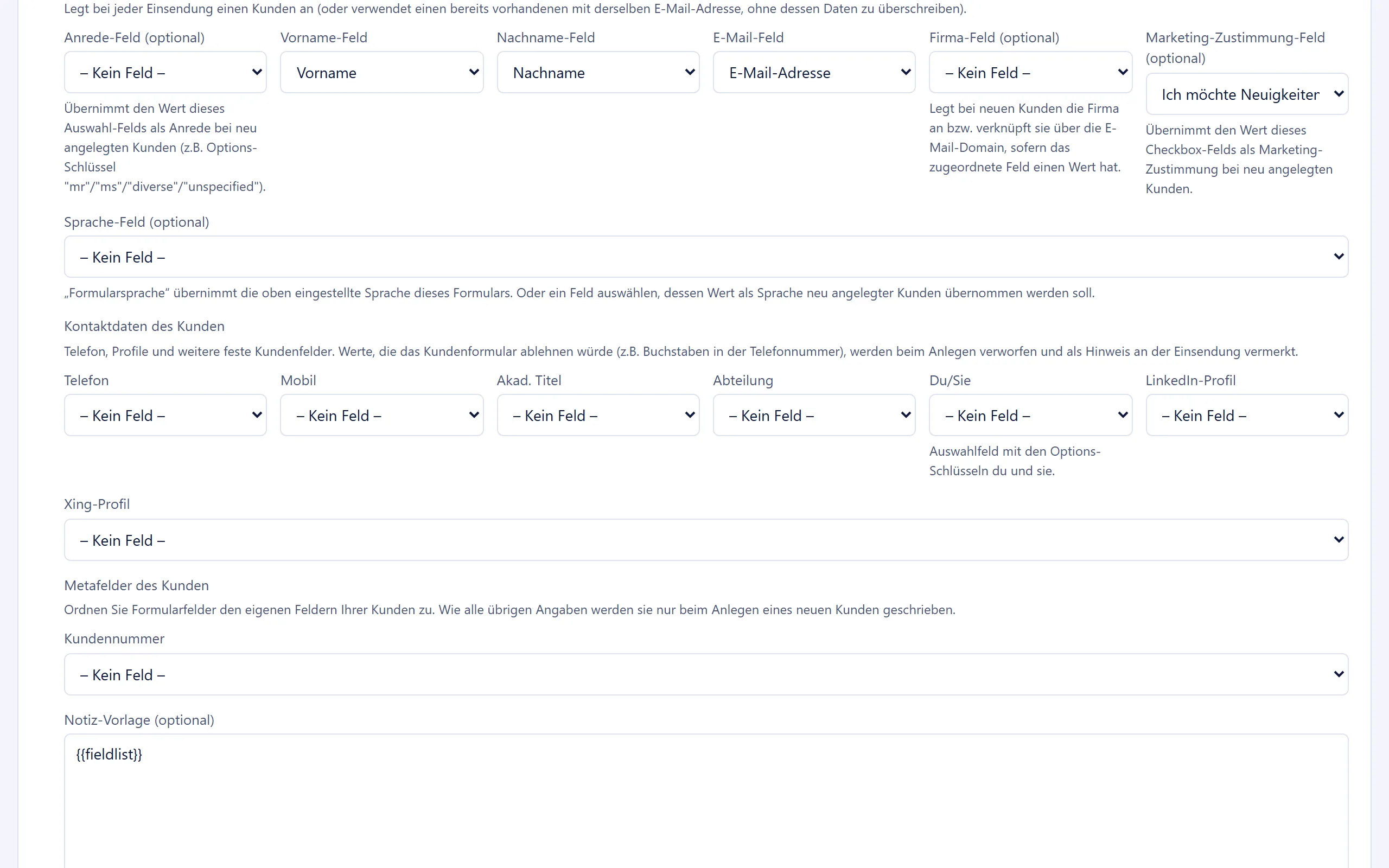
Abschnitt betitelt „Pflichtfelder für einen neuen Kunden“Für die Kundenanlage müssen “Vorname-Feld”, “Nachname-Feld” und “E-Mail-Feld” zugeordnet sein. Vor- und Nachname brauchen ein Feld vom Typ “Text” oder “Textbereich”, die E-Mail ein Feld vom Typ “E-Mail”. Ohne diese drei Zuordnungen lässt sich das Formular nicht speichern (“Für die Kunden-Anlage müssen Vorname-, Nachname- und E-Mail-Feld zugeordnet sein.”).
Optional dazu: “Firma-Feld (optional)”, “Marketing-Zustimmung-Feld (optional)”, “Anrede-Feld (optional)”, “Sprache-Feld (optional)”, “Notiz-Vorlage (optional)” sowie die Blöcke “Kontaktdaten des Kunden” und “Metafelder des Kunden”. Alle diese Werte werden nur beim Anlegen eines neuen Kunden geschrieben.
Ein einzelner unbrauchbarer Wert (Buchstaben in der Telefonnummer, ein Datum im falschen Format) verwirft nur dieses eine Feld. Der Kunde entsteht trotzdem, der Hinweis dazu steht an der Einsendung unter “Kunde”. Offene Anfragen mit derselben E-Mail-Adresse, die noch keinem Kunden zugeordnet sind, werden beim Anlegen automatisch verknüpft.
Firmenzuordnung über die E-Mail-Domain
Abschnitt betitelt „Firmenzuordnung über die E-Mail-Domain“Eine Firma entsteht nur, wenn “Firma-Feld (optional)” zugeordnet ist und der Besucher dort etwas eingetragen hat. Dann sucht 5sDesk eine bestehende Firma über die Domain der E-Mail-Adresse (Primärdomain oder Alias), nie über den eingetragenen Namen. Gibt es keine Firma mit dieser Domain, wird eine neue mit dem eingetragenen Namen und dieser Domain angelegt.
Private Freemail-Adressen werden dabei bewusst ausgenommen: gmail.com, googlemail.com, gmx.de, gmx.net, web.de, outlook.com, hotmail.com, yahoo.de, yahoo.com, t-online.de und icloud.com werden nie als Firmendomain gespeichert. Ein Lead mit einer solchen Adresse bekommt eine neue Firma ohne Domain. Zwei Leads derselben Firma über private Adressen erzeugen deshalb zwei getrennte Firmendatensätze; diese fassen Sie unter Doppelte Kunden/Firmen zusammen.
Feldzuordnung
Abschnitt betitelt „Feldzuordnung“Im Block “Metafelder des Kunden” ordnen Sie Formularfelder den eigenen Feldern Ihrer Kunden zu. Zur Auswahl stehen nur Kunden-Metafelder, keine Firmen-Metafelder. Fehlen welche, zeigt der Builder den Hinweis “Für Kunden sind noch keine Metafelder angelegt” mit dem Verweis auf Einstellungen › Metafelder › Kunden.
Welcher Formularfeld-Typ auf welchen Metafeld-Typ passt:
| Metafeld-Typ | Erlaubte Formularfeld-Typen | Hinweis |
|---|---|---|
| Text, Textarea | Text, Textbereich, E-Mail, Telefon, Auswahl, Verstecktes Feld | Freitext wird unverändert übernommen. |
| Zahl | Text, Verstecktes Feld | Kein Telefon-Feld: Leerzeichen und Vorwahl wären keine Zahl. |
| Datum | Text, Verstecktes Feld | Erwartet das Format JJJJ-MM-TT, sonst wird der Wert verworfen. |
| Checkbox | Checkbox | |
| Auswahlliste | Auswahl | Die Options-Schlüssel beider Seiten müssen übereinstimmen. |
| Referenz | keine | Eine anonyme Einsendung kann keinen Datensatz auswählen. |
Der Builder bietet in jeder Zuordnung nur passende Felder an. Eine unpassende Kombination (etwa aus einem importierten Formular) blockiert das Speichern mit “Das Feld “…” passt nicht zum Metafeld “…”.” Bei Auswahl auf Auswahlliste prüft 5sDesk zusätzlich die Options-Schlüssel: “Die Option “…” von “…” fehlt im Metafeld “…”. Bitte die Options-Schlüssel angleichen.”
Wird ein Metafeld später archiviert, fällt die Zuordnung still weg; das Formular funktioniert weiter. Wird ein Formularfeld entfernt, verschwindet seine Zuordnung beim Speichern.
Nicht zugeordnete Felder
Abschnitt betitelt „Nicht zugeordnete Felder“Felder ohne Zuordnung gehen nicht verloren. Sie stehen vollständig in der Einsendung, erscheinen in der Liste {{fieldlist}} (Standardinhalt von Anfrage und Mails) und lassen sich in jeder Vorlage einzeln mit {{field.<schlüssel>}} einsetzen. Weitere Platzhalter: {{fieldlist}} (alle Felder als Liste), {{urlparameter}} (alle URL-Parameter der einbettenden Seite), {{utmlist}} (nur utm-Parameter), {{formurl}}, {{browserlanguage}}, {{timestamp}} und {{formlanguage}}. Ein “Verstecktes Feld” wird automatisch aus einem gleichnamigen URL-Parameter der einbettenden Seite befüllt. Felder, die der Besucher wegen einer Bedingung nie gesehen hat, fehlen in {{fieldlist}}, damit eine nie gestellte Checkbox-Frage nicht als “Nein” erscheint.
Double-Opt-in für die Marketing-Zustimmung
Abschnitt betitelt „Double-Opt-in für die Marketing-Zustimmung“Enthält das Formular eine Einwilligungs-Checkbox, ordnen Sie sie unter “Marketing-Zustimmung-Feld (optional)” zu. Ob daraus eine Bestätigungsmail wird, entscheidet der Org-Schalter Verwaltung › Einstellungen › “Generelle Einstellungen” › “Marketing-Zustimmung” › “Bestätigung per E-Mail erforderlich” (Standard: aus).
Eine Bestätigungsmail geht nur, wenn alle vier Punkte zutreffen:
- das Checkbox-Feld ist als Marketing-Zustimmung zugeordnet,
- der Besucher hat es angehakt,
- der Kunde ist neu (bei “Bereits vorhanden” wird die Zustimmung nicht angetastet),
- “Bestätigung per E-Mail erforderlich” ist eingeschaltet.
Ist der Schalter aus, gilt die Zustimmung sofort als erteilt.
Ablauf für den Kunden
Abschnitt betitelt „Ablauf für den Kunden“Der Kunde erhält die Mail “Bitte bestätigen Sie Ihre Zustimmung zum Marketing”. Der Link darin ist 7 Tage gültig und nur einmal nutzbar. Bis zum Klick steht am Kundendatensatz “Bestätigung ausstehend (Mail gesendet am …)”, die Zustimmung ist noch nicht wirksam. Mit “Bestätigungsmail erneut senden” lösen Agenten eine neue Mail aus; der alte Link wird dabei ungültig. Das geht höchstens einmal in fünf Minuten (“Bitte warten Sie einen Moment, bevor Sie erneut eine Bestätigungsmail anfordern.”).
Scheitert der Versand der Bestätigungsmail, bleibt der Kunde trotzdem angelegt; die Einsendung zeigt bei “Kunde” weiterhin “Angelegt”. Den vollständigen Lebenszyklus der Zustimmung beschreibt die Seite CRM.
Ziele einer Einsendung
Abschnitt betitelt „Ziele einer Einsendung“Unter “Nach dem Absenden” schalten Sie je Formular ein, was aus einer Einsendung werden soll. Alle Vorlagenfelder unterstützen die Platzhalter aus dem Abschnitt Feldzuordnung.
| Ziel | Pflichtangaben | Was entsteht |
|---|---|---|
| “E-Mail an den Kunden senden” | “Empfänger (E-Mail- oder verstecktes Feld)”, “Absender-Postfach”, “Betreff”, “Inhalt” | Bestätigungsmail aus einem verbundenen Postfach. Ohne Postfach: “Kein E-Mail-Postfach verbunden - unter Einstellungen → E-Mail-Eingang zuerst ein Postfach einrichten.” |
| “Interne Benachrichtigung senden” | “Bestimmter Agent” oder “Andere E-Mail-Adresse”, “Betreff”, “Inhalt” | Hinweis-Mail an das Team. |
| “Kunde im CRM anlegen” | “Vorname-Feld”, “Nachname-Feld”, “E-Mail-Feld” | Kunde, bei Bedarf Firma (siehe oben). |
| “Karte in einem Board anlegen” | “Board”, “Spalte”, “Titel-Vorlage”; optional “Karten-Typ (optional)”, “Beschreibungs-Vorlage (optional)” | Karte auf dem Board. Ist das Ziel eine Pipeline (Gruppe “Pipelines” in der Board-Auswahl), entsteht ein Deal in der gewählten Stufe. |
| “Anfrage im Postfach anlegen” | keine; optional “Abteilung (optional)”, “Absender / Antwort an (optional)”, “Betreff-Vorlage (optional)”, “Inhalt-Vorlage (optional)” | Neue Anfrage mit Status “offen”. Ohne Vorlagen: Betreff = Formularname, Inhalt = alle Feldwerte als Liste. |
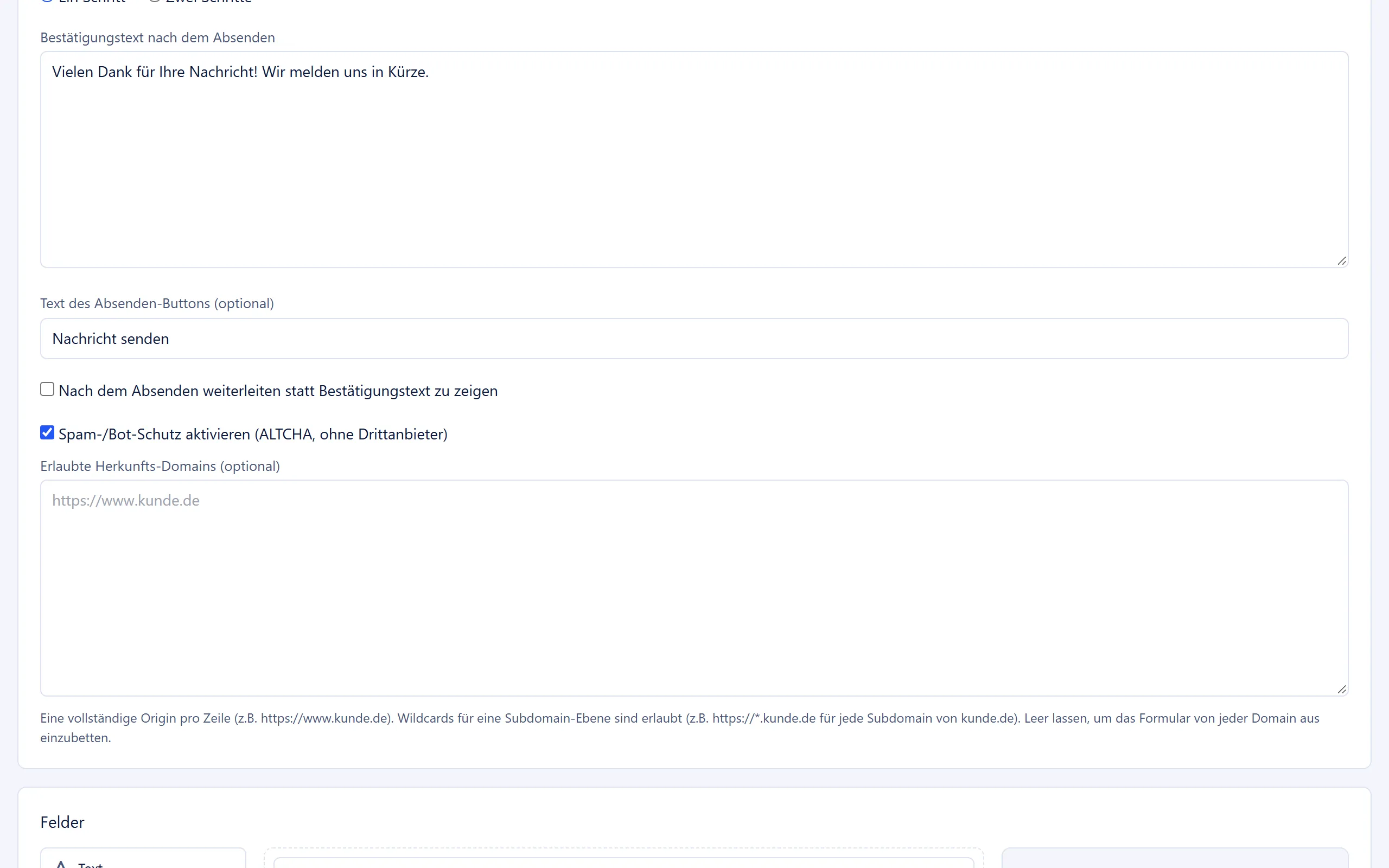
Besonderheiten:
- Deal in einer Pipeline: Zusätzlich stehen “Formularfeld für den Deal-Wert” und “Lead-Quelle des Deals” bereit. Ein Betrag wie “5.000 €” wird gelesen, ein unlesbarer Wert lässt den Deal-Wert leer. Firma und Kunde kommen aus Schritt 4 mit. Mehr dazu unter Vertrieb.
- Anfrage: Die Antwortadresse der Anfrage ist der Wert aus “Absender / Antwort an (optional)”, sonst das erste E-Mail-Feld. Die Anfrage erbt die gewählte Abteilung, durchläuft die automatische Zuweisung dieser Abteilung und bekommt die SLA-Richtlinie.
- Karte und Anfrage werden mit dem Kunden aus Schritt 4 verknüpft, wenn dieser erfolgreich war. Sind beide Ziele aktiv, verknüpft 5sDesk außerdem Karte bzw. Deal und Anfrage miteinander: Die Karte zeigt die Anfrage unter “Verknüpfte Tickets”, die Anfrage zeigt die Karte unter “Verknüpfte Karten” bzw. den Deal unter “Verknüpfte Deals”.
Datei-Uploads
Abschnitt betitelt „Datei-Uploads“Mit dem Feldtyp “Datei-Upload” können Besucher Dateien mitschicken. Angenommen werden PNG, JPG, GIF, WEBP und PDF. Der Server erlaubt höchstens 3 Dateien je Feld, 10 MB je Datei und 25 MB je Einsendung über alle Datei-Felder. Mit “Max. Anzahl Dateien” und “Max. Dateigröße (MB)” können Sie diese Grenzen je Feld nur verkleinern, nicht vergrößern.
Wohin die Dateien gelangen:
- in die Einsendung selbst (dort zum Herunterladen),
- als Anhang an die Karte bzw. den Deal,
- als Anhang an die erste Nachricht der Anfrage,
- in Mails und Vorlagen nur als Dateiname in
{{fieldlist}}, nie als Anhang.
Am Kundendatensatz werden keine Dateien abgelegt.
Einbettung in die eigene Website
Abschnitt betitelt „Einbettung in die eigene Website“Mit “Einbetten” (in der Liste oder im Editor) bekommen Sie zwei Zeilen Code, die Ihr Web-Team an der gewünschten Stelle einfügt: eine Skript-Zeile und ein leeres Element, in dem das Formular erscheint. “Code kopieren” legt beides in die Zwischenablage. Mehrere Formulare auf einer Seite sind möglich; das Skript wird nur einmal geladen.
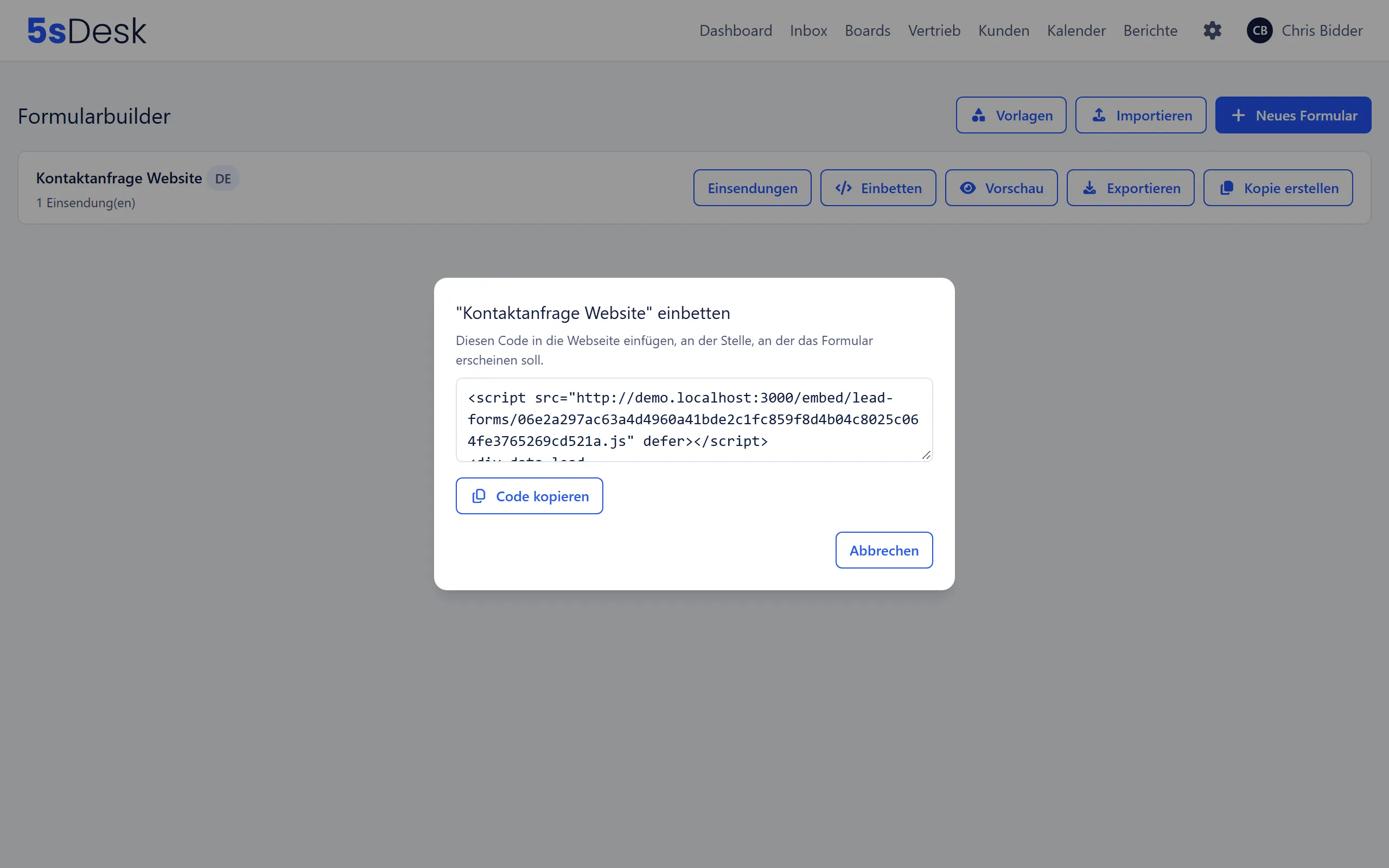
Was Sie über die Einbettung wissen sollten:
- Eigener Bereich (Shadow DOM): Das Formular läuft abgeschottet vom Stylesheet Ihrer Website. Ihr CSS wirkt nicht hinein, das Formular verändert Ihre Seite nicht. Es füllt die Breite seines Containers aus und passt sich so auch schmalen Spalten an.
- Design anpassen: Unter “Profi-Einstellungen” › “Design” setzen Sie “Farbe des Absenden-Knopfes” und “Schriftfarbe des Absenden-Knopfes” oder hinterlegen einen “Eigener CSS-Block”. Der Builder listet die ansprechbaren Klassen auf. Eine eigene Schrift muss die einbettende Seite selbst laden.
- Eine Sprache je Formular: “Sprache des Formulars” gilt für Beschriftungen, Meldungen, Bestätigung und Kunden-Mail. Für eine weitere Sprache legen Sie mit “Kopie erstellen” oder “Kopieren & mit KI übersetzen” ein eigenes Formular an und betten dessen Code ein.
- “Erlaubte Herkunfts-Domains (optional)”: Leer bedeutet, das Formular darf auf jeder Website stehen. Tragen Sie Adressen ein, bekommt nur eine Seite von dort die Antwort des Servers. Eine Einsendung von einer fremden Seite wird trotzdem angenommen und verarbeitet; nur der Browser dort kann die Bestätigung nicht lesen. Die Liste ist also kein Schutz vor fremden Einsendungen.
- Zurückziehen oder Archivieren schaltet die Einbettung sofort ab. Auf der Website erscheint dann “Formular konnte nicht geladen werden.”
- Ohne JavaScript bleibt die Stelle leer. Es gibt keine eigenständige Formularseite, auf die verwiesen werden könnte.
- Vorbefüllung: Felder mit einem Vorbefüllungs-Schlüssel kann die einbettende Seite per URL-Parameter oder über den im Builder angezeigten Skriptblock füllen. Für personenbezogene Daten empfiehlt der Builder den Skriptweg.
Conversion-Tracking
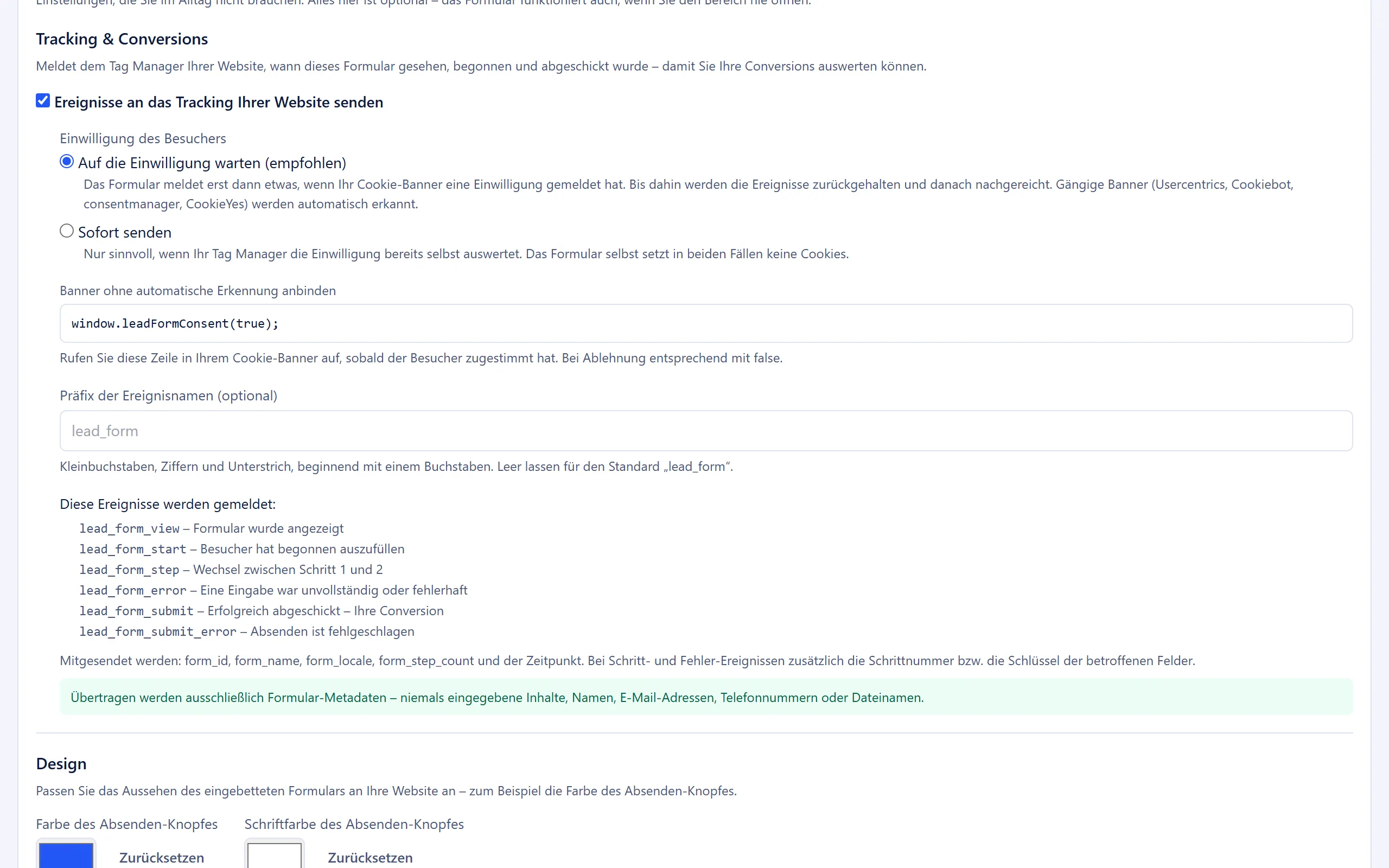
Abschnitt betitelt „Conversion-Tracking“Unter “Profi-Einstellungen” › “Tracking & Conversions” schalten Sie “Ereignisse an das Tracking Ihrer Website senden” ein. Das Formular meldet dann Ereignisse an den dataLayer der einbettenden Seite, aus denen Ihr Tag Manager Conversions baut. 5sDesk lädt dabei kein eigenes Tracking-Werkzeug und setzt keine Cookies.
Gemeldete Ereignisse (Präfix standardmäßig lead_form, änderbar unter “Präfix der Ereignisnamen (optional)”):
| Ereignis | Bedeutung |
|---|---|
lead_form_view |
Formular wurde angezeigt |
lead_form_start |
Besucher hat begonnen auszufüllen |
lead_form_step |
Wechsel zwischen Schritt 1 und 2 |
lead_form_error |
Eine Eingabe war unvollständig oder fehlerhaft |
lead_form_submit |
Erfolgreich abgeschickt (Ihre Conversion) |
lead_form_submit_error |
Absenden ist fehlgeschlagen |
Mitgesendet werden nur Formular-Metadaten: form_id, form_name, form_locale, form_step_count und der Zeitpunkt, bei Schritt- und Fehler-Ereignissen zusätzlich die Schrittnummer bzw. die Schlüssel der betroffenen Felder. Niemals eingegebene Inhalte, Namen, E-Mail-Adressen, Telefonnummern oder Dateinamen.
Einwilligung des Besuchers:
- “Auf die Einwilligung warten (empfohlen)”: Ereignisse werden zurückgehalten, bis Ihr Cookie-Banner eine Einwilligung meldet, und danach nachgereicht (höchstens die letzten 20). Bei Ablehnung werden sie verworfen. Banner nach dem Standard IAB TCF v2.2 (Usercentrics, Cookiebot, consentmanager, CookieYes) werden automatisch erkannt.
- “Sofort senden”: nur sinnvoll, wenn Ihr Tag Manager die Einwilligung selbst auswertet.
- “Banner ohne automatische Erkennung anbinden”: Der Builder zeigt eine Zeile, die Ihr Banner bei Zustimmung aufruft (
window.leadFormConsent(true), bei Ablehnungfalse). Dieselbe Zeile erreicht auch eine eingebettete Terminbuchung auf derselben Seite.
Spam-Schutz
Abschnitt betitelt „Spam-Schutz“Der Schutz des öffentlichen Formulars besteht aus zwei Teilen:
- ALTCHA je Formular: “Spam-/Bot-Schutz aktivieren (ALTCHA, ohne Drittanbieter)” im Editor. Standardmäßig ist er aus. ALTCHA ist eine Rechenaufgabe im Browser ohne externen Anbieter und ohne Cookies.
- Rate-Limits: höchstens 20 Einsendungen in 15 Minuten je IP-Adresse und 30 Einsendungen pro Minute je Formular.
Es gibt bei Formularen weder ein verstecktes Honeypot-Feld noch einen Abgleich mit der Blocklist. Beides wurde bewusst weggelassen, damit echte Anfragen nicht still verschwinden.
Was ein fehlgeschlagener ALTCHA-Nachweis bedeutet: Der Besucher sieht den normalen Bestätigungstext, die Einsendung wird aber verworfen. Ein Bot soll aus der Antwort nicht lernen, warum sein Versuch scheiterte. Das Formular wartet beim Absenden bis zu 15 Sekunden auf den Nachweis. Bleibt er aus (etwa weil die Sicherheitsrichtlinie Ihrer Website das Rechenskript blockiert), wird ohne Nachweis gesendet und die Einsendung geht verloren, ohne dass jemand davon erfährt.
Nachverfolgung
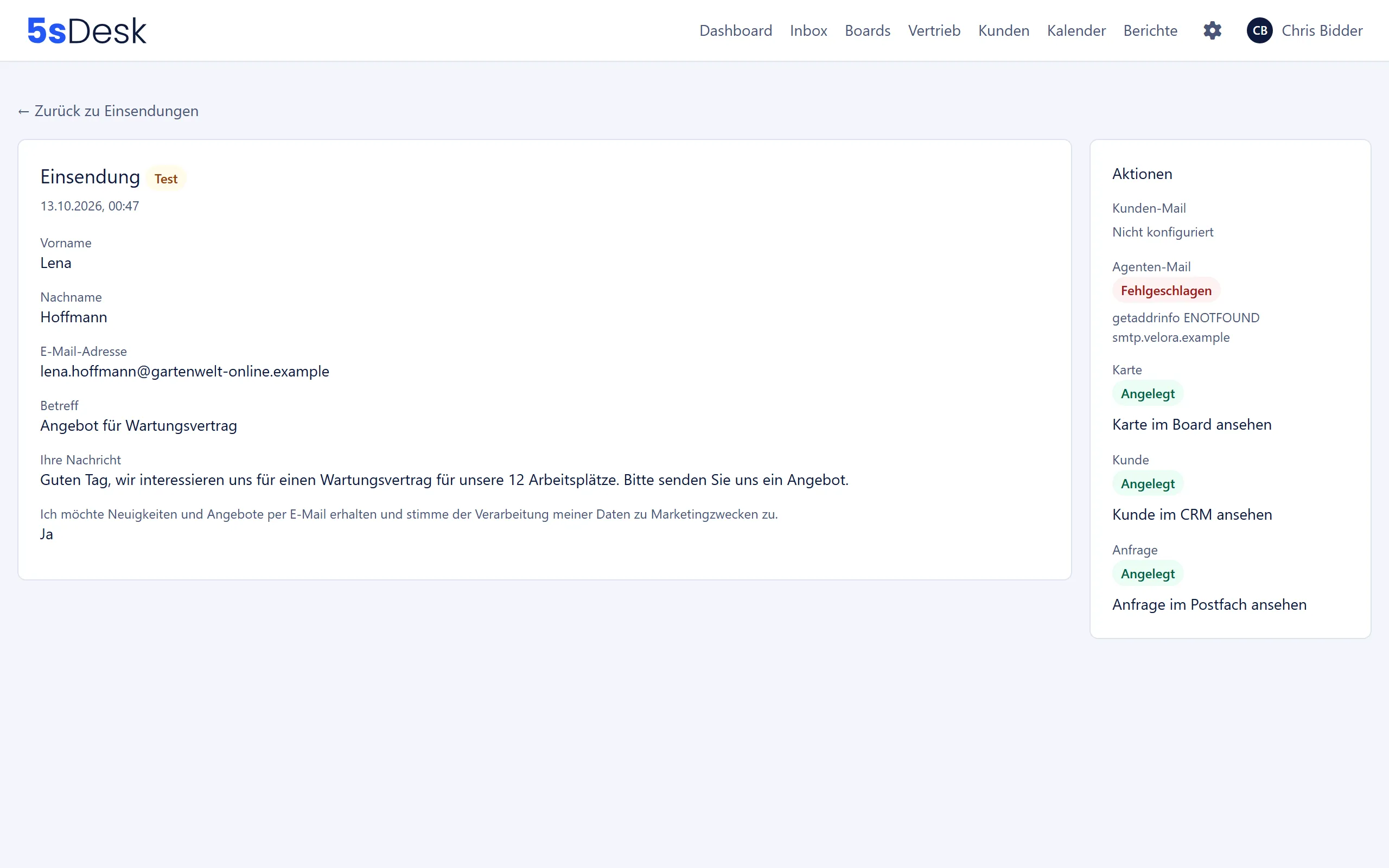
Abschnitt betitelt „Nachverfolgung“Über “Einsendungen” in der Formularliste sehen Sie alle Einsendungen eines Formulars. Noch nicht geöffnete tragen das Badge “Neu”, Einsendungen aus der Vorschau das Badge “Test”. Kleine Symbole je Zeile zeigen auf einen Blick, ob “Kunden-Mail”, “Agenten-Mail”, “Karte”, “Kunde” und “Anfrage” erfolgreich waren.
Die Detailseite “Einsendung” zeigt links alle Feldwerte und Dateien sowie die “URL-Parameter der Seite”. Rechts unter “Aktionen” steht das Ergebnis je Schritt:
| Status | Bedeutung |
|---|---|
| “Gesendet” | Mail wurde übergeben. |
| “Angelegt” | Kunde, Karte oder Anfrage ist neu entstanden. |
| “Bereits vorhanden” | Ein Kunde mit dieser E-Mail-Adresse existierte schon und wurde verwendet. |
| “Fehlgeschlagen” | Schritt ist gescheitert; die Fehlermeldung steht darunter. |
| “Nicht konfiguriert” | Dieses Ziel ist im Formular nicht eingeschaltet. |
Von dort führen die Links “Karte im Board ansehen”, “Kunde im CRM ansehen” und “Anfrage im Postfach ansehen” zu den verknüpften Datensätzen. Umgekehrt gibt es an Karte, Kunde oder Anfrage keinen Rücklink zur Einsendung.
Beispiel-Ablauf
Abschnitt betitelt „Beispiel-Ablauf“So läuft eine typische Anfrage über ein Kontaktformular mit allen fünf Zielen:
- Frau Müller füllt auf Ihrer Website das Formular aus, hakt die Marketing-Zustimmung an und hängt ein PDF an.
- 5sDesk prüft ALTCHA, Pflichtfelder und die Datei und speichert die Einsendung. In der Liste erscheint sie mit “Neu”.
- Frau Müller erhält die Bestätigungsmail aus dem gewählten Postfach (“Kunden-Mail”: “Gesendet”).
- Der zuständige Agent bekommt die interne Benachrichtigung (“Agenten-Mail”: “Gesendet”).
- Es gibt noch keinen Kunden mit ihrer Adresse: Ein neuer Kunde mit Vorname, Nachname, Firma und den zugeordneten Metafeldern entsteht (“Kunde”: “Angelegt”). Weil “Bestätigung per E-Mail erforderlich” eingeschaltet ist, erhält sie zusätzlich die Mail “Bitte bestätigen Sie Ihre Zustimmung zum Marketing”; am Kunden steht “Bestätigung ausstehend”.
- In der Pipeline entsteht ein Deal in der gewählten Stufe, mit dem PDF als Anhang und verknüpft mit Kunde und Firma (“Karte”: “Angelegt”).
- Im Postfach entsteht eine Anfrage mit allen Feldwerten und dem PDF, zugeordnet zur gewählten Abteilung und automatisch einem Agenten zugewiesen (“Anfrage”: “Angelegt”). Der Deal aus Schritt 6 zeigt sie unter “Verknüpfte Tickets”.
- Sechs Tage später klickt Frau Müller den Bestätigungslink. Die Marketing-Zustimmung ist ab jetzt wirksam.
Hinweise
Abschnitt betitelt „Hinweise“Verwandte Einstellungen
Abschnitt betitelt „Verwandte Einstellungen“- Metafelder: Kunden-Metafelder anlegen, die Sie im Formular zuordnen.
- Generelle Einstellungen: Schalter “Bestätigung per E-Mail erforderlich” für die Marketing-Zustimmung.
- E-Mail-Eingang: Postfach, aus dem die Kunden-Mail verschickt wird.
- Zustellsperren: Adressen, an die keine automatischen Mails (auch keine Formularbestätigung) mehr gehen.
- CRM: Lebenszyklus der Marketing-Zustimmung und Dubletten.
- Vertrieb: Deals aus Formularen in einer Pipeline.