
E-Mail-Eingang
Auf dieser Seite verbinden Sie die Postfächer, aus denen 5sDesk Tickets erzeugt und über die Agenten antworten. Die Seite sehen nur Admins.
Wo Sie die Seite finden
Abschnitt betitelt „Wo Sie die Seite finden“Verwaltung › Einstellungen › E-Mail › “E-Mail-Eingang”.
Über “Neues Konto” legen Sie ein Postfach an. Jeder Eintrag in der Liste führt zum Formular “Konto bearbeiten”. Rechts neben jedem Eintrag liegen zwei Symbole: “DNS-Einstellungen (SPF/DKIM/DMARC)” und “Postfach entfernen”.
Die Liste
Abschnitt betitelt „Die Liste“Jedes Postfach zeigt seine Adresse, darunter den IMAP-Host oder “Microsoft 365 (Login mit Microsoft)” mit “Verbunden als …” beziehungsweise “nicht verbunden”. Rechts steht die zugeordnete Abteilung als farbiges Badge oder “Keine Zuordnung”. Ein Stern markiert das “Standard-Postfach der Organisation” oder das “Standard-Postfach dieser Abteilung”.
Steht unter einem Postfach rot “Live-Sync pausiert: …”, holt 5sDesk aus diesem Postfach gerade keine Mails ab. Öffnen Sie das Konto, prüfen Sie die Verbindung und speichern Sie erneut.
Einstellungen im Überblick
Abschnitt betitelt „Einstellungen im Überblick“Verbindungsart
Abschnitt betitelt „Verbindungsart“| Feld | Bedeutung | Standard |
|---|---|---|
| “Verbindungsart” | “IMAP/SMTP (Benutzername + Passwort)” oder “Microsoft 365 (Login mit Microsoft)” | IMAP/SMTP |
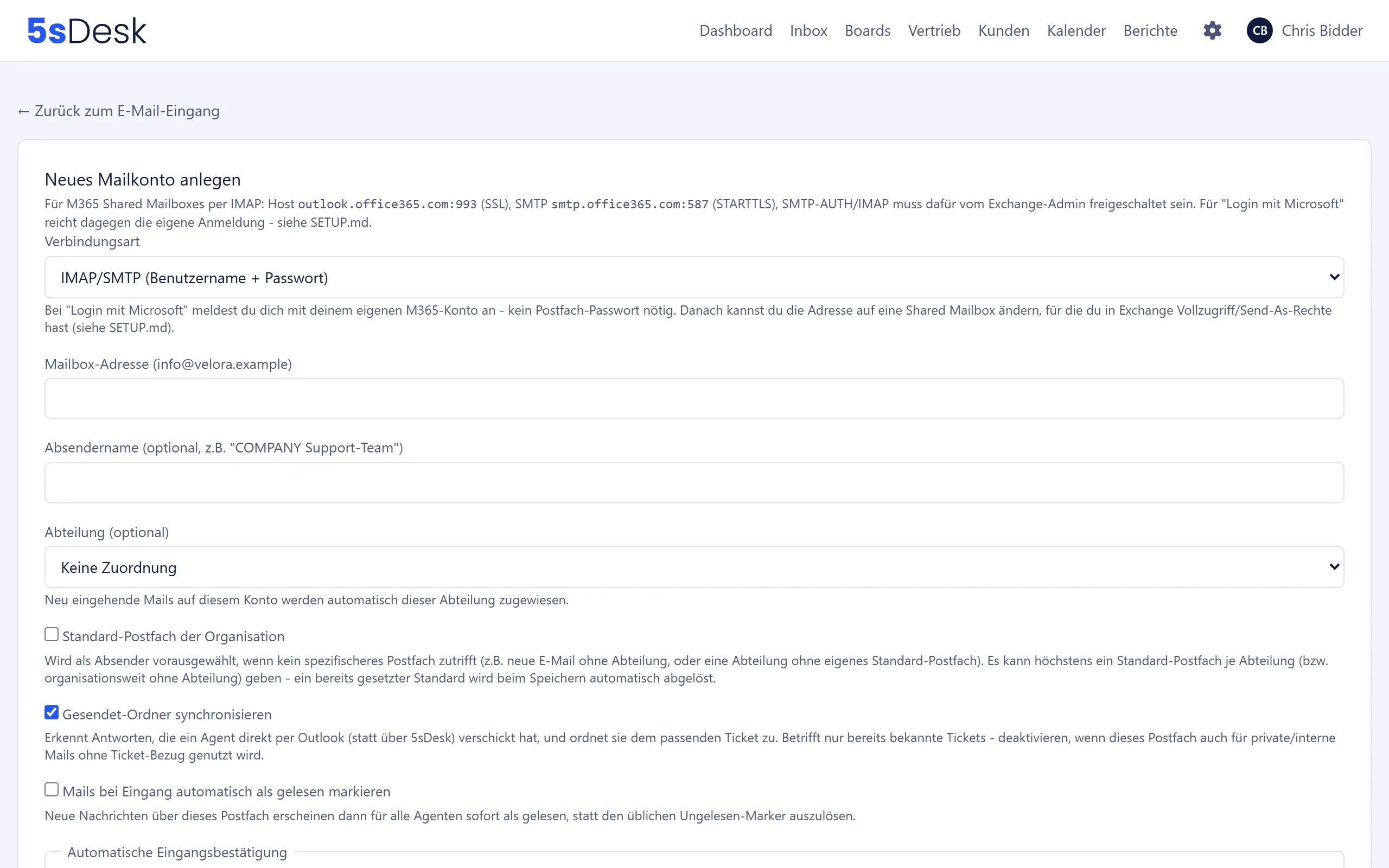
Bei IMAP/SMTP tragen Sie Zugangsdaten und Server ein:
| Feld | Bedeutung | Standard |
|---|---|---|
| “Mailbox-Adresse (info@velora.example)” | Die Adresse des Postfachs, zugleich die Absenderadresse | leer |
| “Login-Benutzername (meist identisch mit der Mailbox-Adresse)” | Benutzername für IMAP und SMTP | leer |
| “Passwort” | Beim Bearbeiten: “(leer lassen, um bestehendes Passwort zu behalten)” | leer |
| “IMAP Host” / “IMAP Port” | Posteingangsserver | Port 993 |
| “IMAP Verschlüsselung” | “SSL/TLS (implizit)”, “STARTTLS” oder “Keine Verschlüsselung” | SSL/TLS |
| “SMTP Host” / “SMTP Port” | Postausgangsserver | Port 587 |
| “SMTP Verschlüsselung” | “SSL/TLS (implizit)”, “STARTTLS” oder “Keine Verschlüsselung” | STARTTLS |
| “Authentifizierung verwenden” | Abwählen nur für einen SMTP-Relay ohne Anmeldung; IMAP braucht immer Zugangsdaten | an |
Ändern Sie beim Bearbeiten Server, Port oder Benutzername, müssen Sie das Passwort erneut eingeben. Bei “Keine Verschlüsselung” warnt das Formular, dass Zugangsdaten im Klartext übertragen werden.
Bei Microsoft 365 klicken Sie “Mit Microsoft anmelden” und melden sich mit Ihrem eigenen Konto an. Ein Passwort des Postfachs ist nicht nötig. Danach wählen Sie unter “Welches Postfach?”:
- “Mein eigenes Postfach (…)” oder
- “Andere Adresse (z.B. eine Shared Mailbox, für die ich in Exchange Vollzugriff/Send-As-Rechte habe)” mit eigenem Feld “Mailbox-Adresse”.
Zeigt das Formular “Nicht verbunden” mit der Bitte, sich erneut anzumelden, ist die Microsoft-Autorisierung abgelaufen oder widerrufen. Klicken Sie erneut “Mit Microsoft anmelden”; das bestehende Konto wird dabei neu verbunden, nicht neu angelegt.
Zuordnung und Verhalten
Abschnitt betitelt „Zuordnung und Verhalten“| Feld | Bedeutung | Standard |
|---|---|---|
| “Absendername (optional, z.B. “COMPANY Support-Team”)” | Anzeigename vor der Absenderadresse | leer |
| “Abteilung (optional)” | Neue Tickets aus diesem Postfach bekommen diese Abteilung | “Keine Zuordnung” |
| “Standard-Postfach” | Wird als Absender vorausgewählt, wenn kein spezifischeres Postfach passt. Höchstens eines je Abteilung und eines organisationsweit ohne Abteilung; ein bereits gesetzter Standard wird beim Speichern abgelöst | aus |
| “Gesendet-Ordner synchronisieren” | Erkennt Antworten, die ein Agent direkt in Outlook geschickt hat, und hängt sie an das passende Ticket | an |
| “Mails bei Eingang automatisch als gelesen markieren” | Neue Nachrichten erscheinen für alle Agenten sofort als gelesen | aus |
Automatische Eingangsbestätigung
Abschnitt betitelt „Automatische Eingangsbestätigung“| Feld | Bedeutung | Standard |
|---|---|---|
| “Eingangsbestätigung senden, wenn eine neue Mail ein neues Ticket erzeugt” | Schaltet die Bestätigung für dieses Postfach ein | aus |
| “Betreff” | Pflicht, höchstens 200 Zeichen | “Eingangsbestätigung: {{ticket.subject}}” |
| “Text” | Vorlage im Editor; bleibt der Text leer, nutzt 5sDesk beim Speichern die Standardvorlage | Standardvorlage mit Ticketnummer und Signatur |
Die Bestätigung geht nur bei neuen Tickets von Menschen raus: nicht bei Antworten in bestehende Tickets, nicht bei Abwesenheitsnotizen, Bounces oder Newslettern, nicht an gesperrte Absender und nicht beim Verlaufs-Import. Antwortet der Kunde auf die Bestätigung, landet die Antwort im selben Ticket. An Adressen auf der Zustellsperrliste und bei ausgelöster Sendebremse wird sie unterdrückt; das Ticket zeigt dann im Verlauf “Eingangsbestätigung an … unterdrückt (Sperrliste oder Sendebremse)”.
Verfügbare Platzhalter: {{customer.name}}, {{customer.email}}, {{customer.salutation}}, {{customer.first_name}}, {{customer.last_name}}, {{customer.title}}, {{customer.greeting}}, {{customer.position}}, {{customer.language}}, {{company.name}}, {{company.domain}}, {{company.customer_number}}, {{ticket.number}}, {{ticket.subject}}, {{agent.name}}, {{agent.email}}, {{mailbox.name}}, {{mailbox.address}} sowie {{signature}} für die Organisations-Signatur.
“Vorschau” zeigt Betreff und Text mit Beispieldaten. Platzhalter ohne Wert listet die Vorschau unter “Nicht aufgelöst: …”.
So gehen Sie vor
Abschnitt betitelt „So gehen Sie vor“- Klicken Sie auf “Neues Konto” und wählen Sie die “Verbindungsart”.
- Tragen Sie Zugangsdaten und Server ein, oder melden Sie sich mit “Mit Microsoft anmelden” an und wählen Sie das Postfach.
- Klicken Sie “Verbindung testen”. Bei Erfolg erscheint “Verbindung erfolgreich” mit dem Hinweis, dass IMAP und SMTP erreichbar sind. Bei Microsoft 365 prüft der Test den Zugriff auf die eingetragene Adresse.
- Ordnen Sie bei Bedarf eine “Abteilung (optional)” zu und setzen Sie die Schalter.
- Klicken Sie “Speichern”. 5sDesk testet die Verbindung dabei erneut; schlägt sie fehl, wird nichts gespeichert (“Verbindung fehlgeschlagen, nichts gespeichert: …”).
Der Verbindungstest ist auf 30 Versuche je 10 Minuten und Organisation begrenzt.
DNS-Einstellungen
Abschnitt betitelt „DNS-Einstellungen“Die Unterseite “DNS-Einstellungen:
| Eintrag | Was 5sDesk prüft | Was Sie beim DNS-Anbieter setzen |
|---|---|---|
| “SPF” | “Jetzt prüfen” liest den TXT-Record der Domain | Bei Microsoft 365: v=spf1 include:spf.protection.outlook.com -all. Sonst den Include-Eintrag Ihres Mail-Anbieters, abgeschlossen mit -all oder ~all |
| “DKIM” | “Nicht automatisch geprüft” (der Selektor ist je Anbieter verschieden) | Bei Microsoft 365 im Defender Portal aktivieren oder zwei CNAME-Records selector1._domainkey und selector2._domainkey anlegen. Sonst beim Anbieter “DKIM-Signierung aktivieren” |
| “DMARC” | “Jetzt prüfen” liest den TXT-Record unter _dmarc.<Domain> |
Empfohlen: v=DMARC1; p=quarantine; rua=mailto:postmaster@<Domain> |
Die Prüfung ergibt je Eintrag “Korrekt konfiguriert”, “Kein Record gefunden”, “Ungültig (mehrere Records gefunden)” oder “Prüfung fehlgeschlagen: …” und zeigt den gefundenen Record. Höchstens 20 Prüfungen je 10 Minuten und Organisation.
Postfach entfernen
Abschnitt betitelt „Postfach entfernen“Die Seite “Postfach entfernen:
- “Nein”: nur das Postfach entfernen, Tickets und Nachrichten bleiben erhalten (ohne Postfach-Zuordnung). Standard.
- “Ja”: Postfach und alle zugehörigen Tickets und Nachrichten unwiderruflich löschen. Der Button heißt dann “Postfach UND alle Mails endgültig löschen”.
Beides betrifft nur die Datenbank von 5sDesk. Die echten E-Mails im verbundenen Postfach bleiben unangetastet. Solange noch geplante Mails über dieses Postfach ausstehen oder ein Verlaufs-Import läuft, lässt sich das Postfach nicht entfernen; stornieren Sie die geplanten Mails zuerst.
Auswirkungen
Abschnitt betitelt „Auswirkungen“- Neue Mails im Postfach werden zu Tickets in der Inbox. Mit zugeordneter Abteilung erben neue Tickets diese Abteilung und nehmen an der automatischen Zuweisung der Abteilung teil (siehe Abteilungen).
- Das Standard-Postfach ist beim Antworten und bei “Neue E-Mail” vorausgewählt.
- Kundenportal-Login, Formularbestätigungen und Terminmails brauchen ein verbundenes Postfach als Absender.
Hinweise
Abschnitt betitelt „Hinweise“Siehe auch
Abschnitt betitelt „Siehe auch“- E-Mail und Inbox: wie Tickets aus Mails entstehen, Gesendet-Abgleich und Bounces.
- Migration & Import: Mail-Historie eines verbundenen Postfachs nachträglich importieren.
- Zustellsperren: warum eine Eingangsbestätigung unterdrückt wurde.
- Abteilungen: automatische Zuweisung neuer Tickets je Abteilung.
- Mail-Anhänge: erlaubte Dateiendungen für Anhänge.