
Tags
Tags sind farbige Schlagwörter, mit denen Sie Tickets, Kunden und Firmen, Artikel, Karten und Deals gruppieren. Jeder Bereich hat seine eigene Liste. Ein Tag “Partner” für Kunden taucht also nicht in der Auswahl der Karten auf. Die Ticket-Tags erscheinen als Chips in der Inbox und im Ticket. Die übrigen Listen sind auf dieser Seite und in den verlinkten Funktionsseiten beschrieben.
Wo Sie die Seite finden
Abschnitt betitelt „Wo Sie die Seite finden“Verwaltung › Einstellungen › Team › “Tags”.
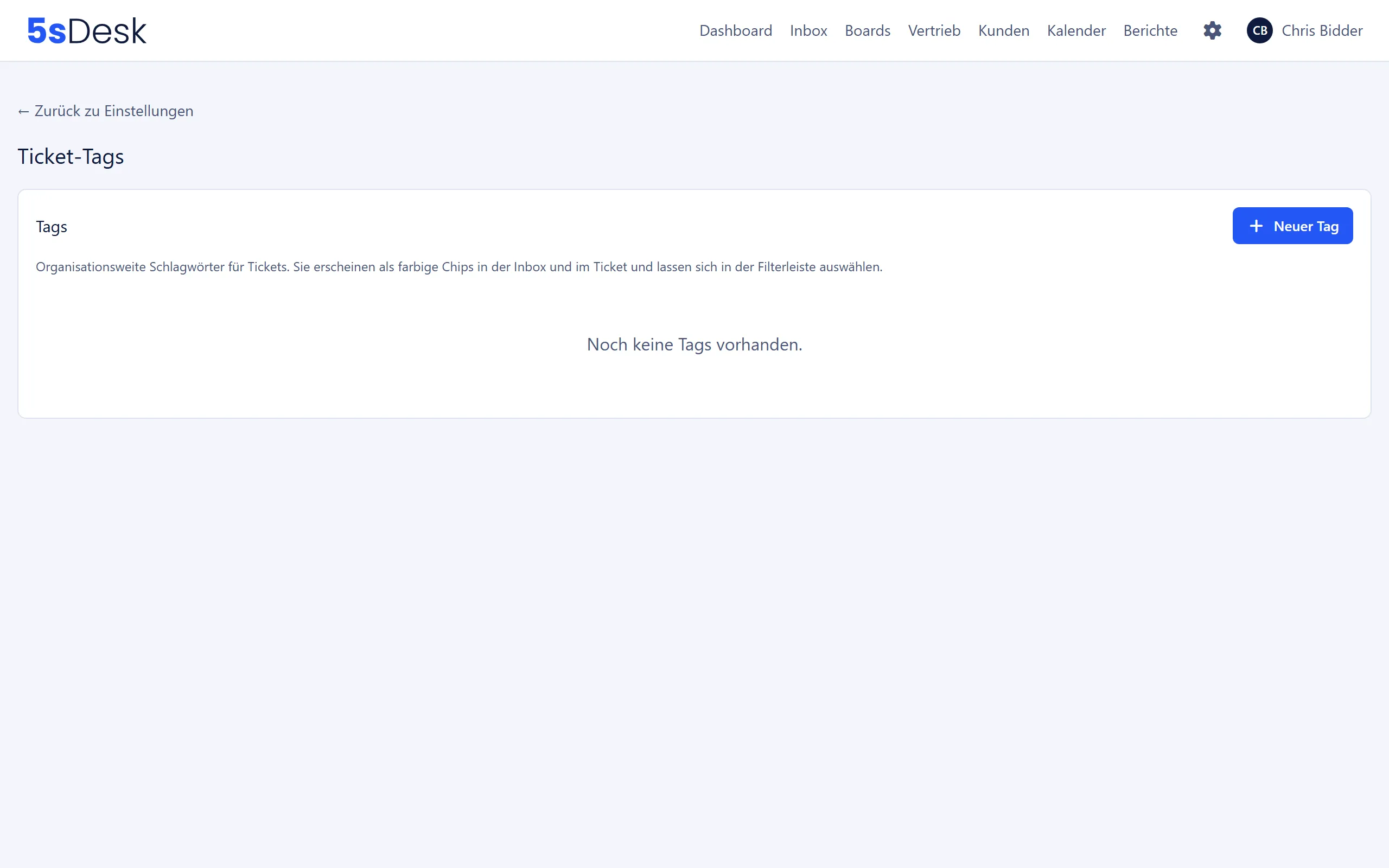
Die Seite zeigt oben die Reiter “Tickets”, “Kunden & Firmen”, “Content”, “Karten” und “Deals”. Sie sehen nur die Reiter der Listen, die Sie pflegen dürfen; dürfen Sie nur eine Liste pflegen, entfällt die Reiterleiste. Jeder Reiter zeigt die Liste dieses Bereichs mit einem kurzen Hinweis, wo die Tags erscheinen.
“Neuer Tag” öffnet das Formular “Neuen Tag anlegen”. Ein Klick auf einen Eintrag öffnet “Tag bearbeiten”. Unter der Überschrift steht jeweils der Bereich, zu dem der Tag gehört; “← Zurück zu Tags: …” führt zur Liste dieses Bereichs zurück.
Wer die Listen pflegt
Abschnitt betitelt „Wer die Listen pflegt“| Liste | Admins | Abteilungsleitung |
|---|---|---|
| “Tickets” | ja | jede Abteilungsleitung |
| “Kunden & Firmen” | ja | nur die Leitung einer Abteilung, die selbst den Bereich “CRM (Kunden & Firmen)” hat |
| “Content” | ja | nur die Leitung einer Abteilung, die selbst den Bereich “Inhalte” hat |
| “Karten” | ja | nur die Leitung einer Abteilung, die selbst den Bereich “Boards” hat |
| “Deals” | ja | nur die Leitung einer Abteilung, die selbst den Bereich “Vertrieb” hat |
Ohne passendes Recht erscheint “Tags pflegen nur Admins und die Leitung einer Abteilung mit diesem Bereich.” Tags an Tickets, Kunden, Artikeln, Karten und Deals setzen dagegen alle, die das jeweilige Objekt bearbeiten dürfen. Dafür gibt es kein eigenes Recht (siehe Rollen und Rechte).
Einstellungen im Überblick
Abschnitt betitelt „Einstellungen im Überblick“| Feld | Bedeutung | Standard |
|---|---|---|
| “Name” | Pflicht. Bei Ticket-Tags höchstens 40 Zeichen, in allen anderen Listen höchstens 50 Zeichen. Der Name ist je Liste eindeutig, Groß- und Kleinschreibung zählt nicht. Derselbe Name darf in mehreren Listen vorkommen. | leer |
| “Farbe” | “Wird als farbiger Chip am Ticket, Kunden, Artikel oder an der Karte angezeigt.” | Violett |
Ist der Name schon vergeben, meldet 5sDesk “Ein Tag mit diesem Namen existiert bereits.” Umbenennen geht über “Tag bearbeiten”. Alle Zuordnungen bleiben dabei erhalten.
Die Liste
Abschnitt betitelt „Die Liste“Jeder Tag zeigt seinen Chip in der gewählten Farbe und einen Zähler, wie oft er vergeben ist:
| Reiter | Zähler |
|---|---|
| “Tickets” | “… Ticket(s)” |
| “Kunden & Firmen” | “… Kunde(n)/Firma(en)” |
| “Content” | “… Artikel” |
| “Karten” | “… Karte(n)” |
| “Deals” | “… Deal(s)” |
Rechts daneben:
| Symbol | Wirkung |
|---|---|
| Pfeil nach oben / unten | Verschiebt den Tag in der Reihenfolge. Die Reihenfolge gilt überall, wo Tags dieser Liste angezeigt oder ausgewählt werden |
| Papierkorb | Löscht den Tag nach einer Rückfrage, zum Beispiel “Diesen Tag löschen? Er wird von allen Tickets entfernt.” beziehungsweise “… von allen Kunden und Firmen entfernt.”, “… von allen Artikeln entfernt.”, “… von allen Karten entfernt.” oder “… von allen Deals entfernt.” |
Verschieben und Löschen wirken sofort, ohne die Seite neu zu laden.
Auswirkungen
Abschnitt betitelt „Auswirkungen“| Liste | Wo die Tags erscheinen und wirken |
|---|---|
| “Tickets” | Agenten setzen Tags im Ticket. Die Chips erscheinen in der Ticketliste und im Ticket, die Filterleiste der Inbox bietet sie zur Auswahl an. Die KI-Zusammenfassung kann vorhandene Tags setzen (siehe KI-Funktionen). |
| “Kunden & Firmen” | Feld “Tags” im Kunden- und Firmenformular, Chips in der Kunden- und Firmenliste, auf der Detailseite und in der CRM-Box am Ticket. Filter “Tags” und “Firmen-Tags” in den Listen, Tags gesammelt vergeben und Massen-Mail an einen Tag (siehe CRM). |
| “Content” | Feld “Tags” im Bearbeiten-Panel eines Inhalts, Chips und Tag-Filter im Content-Baum. Nur intern, das Kundenportal zeigt keine Tags (siehe Kundenportal). |
| “Karten” | Feld “Tags” beim Bearbeiten einer Karte auf Aufgaben-Boards, Chips auf der Karte und in der Listenansicht, Filter “Tags” (siehe Boards und Zeiterfassung). |
| “Deals” | Feld “Tags” beim Bearbeiten eines Deals auf Pipelines, Chips auf dem Deal und in der Listenansicht der Pipeline, Filter “Tags” (siehe Vertrieb). |
Ist eine Liste leer, zeigen die Formulare statt der Chips einen Hinweis, wer die Tags anlegt.
Hinweise
Abschnitt betitelt „Hinweise“Siehe auch
Abschnitt betitelt „Siehe auch“- CRM: Tags an Kunden und Firmen, Filter, Sammelaktion und Massen-Mail per Tag.
- Boards und Zeiterfassung: Tags an Karten und im Filter.
- Vertrieb: Tags an Deals.
- Kundenportal: Tags im Content-Baum.
- E-Mail und Inbox: Tags im Ticket setzen und in der Inbox filtern.
- KI-Funktionen: Tags aus der KI-Zusammenfassung.