
Migration & Import
Über “Migration & Import” holen Sie Konversationen aus einem bisher genutzten Ticketsystem oder die Historie bestehender Postfächer einmalig oder wiederholt nach 5sDesk. Die Seite sehen nur Admins.
Wo Sie die Seite finden
Abschnitt betitelt „Wo Sie die Seite finden“Verwaltung › Einstellungen › Migration & Import › “Migration & Import”.
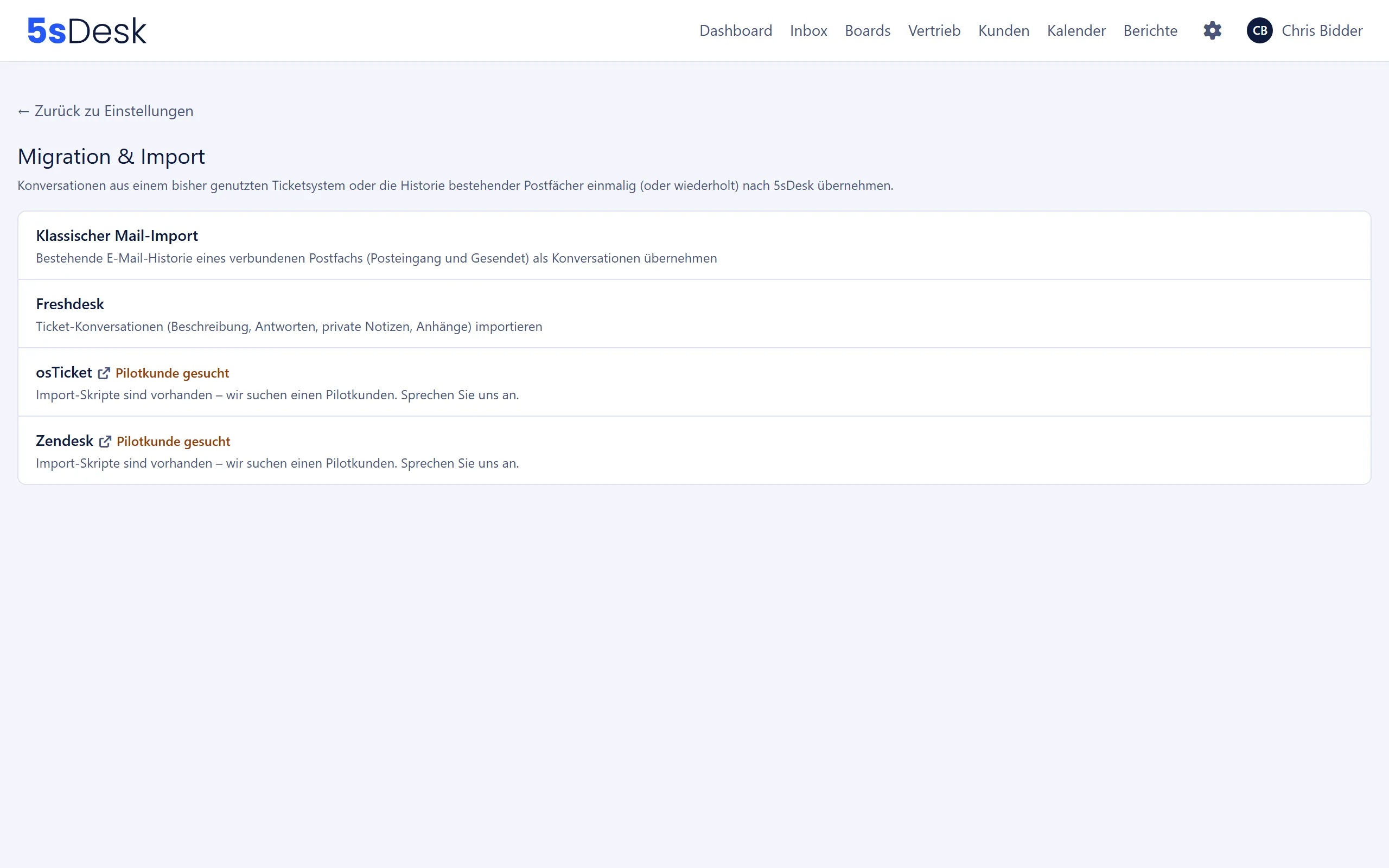
Die Übersicht listet vier Einträge:
| Eintrag | Beschreibung in der App |
|---|---|
| “Klassischer Mail-Import” | “Bestehende E-Mail-Historie eines verbundenen Postfachs (Posteingang und Gesendet) als Konversationen übernehmen” |
| “Freshdesk” | “Ticket-Konversationen (Beschreibung, Antworten, private Notizen, Anhänge) importieren” |
| “osTicket” | Badge “Pilotkunde gesucht”. Import-Skripte sind vorhanden, 5sDesk sucht dafür einen Pilotkunden (“Sprechen Sie uns an.”). Der Link führt zum Support-Portal von 5sDesk |
| “Zendesk” | wie osTicket |
Klassischer Mail-Import
Abschnitt betitelt „Klassischer Mail-Import“Holt vorhandene Mail-Historie aus einem verbundenen Postfach nach und legt sie als Konversationen an, aus dem Posteingang und aus dem Gesendet-Ordner. Der laufende Live-Abruf des Postfachs ist davon unabhängig.
| Feld | Bedeutung | Standard |
|---|---|---|
| “Postfach” | Eines der unter “E-Mail-Eingang” verbundenen Konten | erstes Postfach |
| “Ab diesem Datum und dieser Uhrzeit (lokale Zeit, leer = ohne Untergrenze)” | Untergrenze des Zeitraums | leer |
| “Bis zu diesem Datum und dieser Uhrzeit (lokale Zeit, leer = ohne Obergrenze)” | Obergrenze des Zeitraums | leer |
| “Abteilung für neu angelegte Konversationen” | Gilt nur für Konversationen, die dieser Import neu anlegt; bestehende Tickets behalten ihre Abteilung | “Abteilung des Postfachs übernehmen” |
| “Status für importierte Konversationen” | “Offen”, “In Bearbeitung”, “Warten auf Feedback”, “Geschlossen” oder “Spamverdacht” | “Offen” |
Ohne verbundenes Postfach zeigt die Seite “Es ist noch kein Postfach hinterlegt. …” mit dem Button “Zum E-Mail-Eingang”.
So gehen Sie vor
Abschnitt betitelt „So gehen Sie vor“- Wählen Sie das “Postfach” und grenzen Sie den Zeitraum ein.
- Wählen Sie Abteilung und Status für neue Konversationen.
- Klicken Sie “Import starten”.
- Verfolgen Sie den Fortschritt: zuerst “Postfach wird gezählt …”, dann die Zählung der verarbeiteten, neu importierten und übersprungenen Mails, zuletzt “Fertig.”
- “Abbrechen” stoppt den Lauf zwischen zwei Nachrichten; die Anzeige meldet “Abgebrochen.”.
Meldet der Server länger nichts, zeigt die Seite “Seit … keine neue Rückmeldung vom Server”. Bei sehr großen Postfächern ist das normal; der Import bricht erst nach 10 Minuten ohne Fortschritt automatisch ab.
Was dabei passiert und was nicht
Abschnitt betitelt „Was dabei passiert und was nicht“- Bereits importierte Mails erkennt 5sDesk an ihrer Message-ID und überspringt sie. Ein Lauf lässt sich gefahrlos wiederholen.
- Importierte Tickets tragen das Datum der Mail, nicht den Importtag. Auswertungen bleiben dadurch stimmig.
- Es werden keine Eingangsbestätigungen gesendet, keine automatischen Zuweisungen vorgenommen und keine Agenten-Benachrichtigungen ausgelöst. SLA-Fristen werden nicht aus dem Import berechnet.
- Je Postfach läuft höchstens ein Import gleichzeitig (“Es läuft bereits ein Import für dieses Postfach.”). Während des Imports lässt sich das Postfach nicht entfernen.
- Ist das Konto gerade durch den Live-Abruf belegt, meldet die Seite “Konto ist gerade durch den Live-Abruf belegt, bitte erneut versuchen.”
Freshdesk
Abschnitt betitelt „Freshdesk“Die Seite “Freshdesk” hat drei Bereiche: “Verbindung”, die Buttons “Ticket-Import öffnen”, “Freshdesk-Agenten zuordnen” und “Abteilungen zuordnen” sowie “Verbindung entfernen”.
Verbindung
Abschnitt betitelt „Verbindung“| Feld | Bedeutung | Standard |
|---|---|---|
| “Freshdesk-Domain” | Ihre Freshdesk-Adresse, z. B. firma.freshdesk.com. Nur echte Freshdesk-Domains werden akzeptiert |
leer |
| “API-Schlüssel” | Aus Freshdesk › Profileinstellungen › API-Schlüssel. Wird verschlüsselt gespeichert und nie angezeigt; beim Bearbeiten “(leer lassen, um den hinterlegten Schlüssel zu behalten)” | leer |
| “Standard-Abteilung für importierte Tickets (optional, Rückfallebene ohne Gruppen-Zuordnung)” | Abteilung für Tickets ohne zugeordnete Freshdesk-Gruppe | “Keine” |
“Speichern” sichert die Angaben, “Speichern & Verbindung testen” prüft zusätzlich den Zugriff (“Gespeichert. Verbindung erfolgreich getestet.” oder “Gespeichert, aber Verbindungstest fehlgeschlagen: …”).
“Verbindung entfernen” löscht Domain und API-Schlüssel. Bereits importierte Tickets bleiben erhalten.
Freshdesk-Agenten zuordnen
Abschnitt betitelt „Freshdesk-Agenten zuordnen“Die Seite listet jeden Freshdesk-Agenten mit einer Auswahl “5sDesk-Agent” (Standard “Nicht zugeordnet”). Die Zuordnung sorgt dafür, dass ein importiertes Ticket den richtigen Bearbeiter erhält und eine importierte Antwort oder Notiz dem richtigen Verfasser zugeschrieben wird. Ohne Zuordnung bleibt beides leer; bei privaten Notizen wird der Freshdesk-Name als Hinweis übernommen. Änderungen wirken erst beim nächsten Import-Lauf.
Agenten, die in Freshdesk nicht mehr existieren, zeigt die Seite mit dem Badge “in Freshdesk nicht mehr gefunden”; ihre Zuordnung bleibt nutzbar, bis Sie sie mit “Zuordnung entfernen” löschen.
Abteilungen zuordnen
Abschnitt betitelt „Abteilungen zuordnen“Die Seite listet jede Freshdesk-Gruppe mit einer Auswahl “5sDesk-Abteilung” (Standard “Nicht zugeordnet (Standard-Abteilung verwenden)”). Die Zuordnung gilt nur bei der Ersterstellung eines Tickets; ein erneuter Import ändert die Abteilung eines bestehenden Tickets nicht mehr. Für Tickets ohne Gruppe oder ohne Zuordnung greift die Standard-Abteilung von der Verbindungsseite.
Ticket-Import
Abschnitt betitelt „Ticket-Import“| Feld | Bedeutung | Standard |
|---|---|---|
| “Ab diesem Datum importieren (leer = gesamte Freshdesk-Historie, filtert nach zuletzt aktualisiert)” | Datum im Format JJJJ-MM-TT | leer |
“Import starten” holt die Tickets im Hintergrund. Fortschritt: zuerst “Tickets werden gezählt …”, dann die Zählung der verarbeiteten Tickets sowie der neu importierten und übersprungenen Einträge, zuletzt “Fertig.”. “Abbrechen” stoppt den Lauf. Je Organisation läuft höchstens ein Freshdesk-Import gleichzeitig.
Was übernommen wird und was nicht
Abschnitt betitelt „Was übernommen wird und was nicht“Übernommen werden je Ticket die Beschreibung, öffentliche Antworten, private Notizen und Anhänge. Der Status wird bei jedem Lauf aus dem aktuellen Freshdesk-Status übernommen. Importierte Tickets tragen das Freshdesk-Datum.
Nicht übernommen werden Kundendaten ins CRM und Wissensdatenbank-Artikel. Ein erneuter Lauf überspringt bereits importierte Tickets und Einträge und holt nur, was seither neu hinzugekommen ist.
Erreicht Freshdesk seine Seitengrenze, meldet 5sDesk “Freshdesk-Pagination-Obergrenze erreicht”. Dann wurden nicht alle Tickets seit dem gewählten Ab-Datum abgeholt; die bereits geladenen sind trotzdem importiert. Starten Sie dann einen weiteren Lauf mit einem späteren Ab-Datum.
Hinweise
Abschnitt betitelt „Hinweise“Siehe auch
Abschnitt betitelt „Siehe auch“- E-Mail-Eingang: Postfach verbinden, bevor Sie Historie importieren.
- Abteilungen: Ziel-Abteilungen für importierte Tickets anlegen.
- Benutzer: 5sDesk-Agenten für die Freshdesk-Zuordnung.
- Import/Export: Stammdaten (CRM, Textbausteine, Wissensdatenbank) als JSON übernehmen.