
Boards und Zeiterfassung
Boards sind Kanban-Tafeln für Aufgaben: Karten wandern durch Spalten, tragen Zuständige, Fristen, Anhänge und Kommentare. Auf jeder Karte und auf jedem Ticket lässt sich Arbeitszeit erfassen, die der Zeitbericht zusammenfasst und für die Buchhaltung exportiert. Diese Seite beschreibt die Punkte, die im Alltag am häufigsten Fragen auslösen.
Wo Sie die Funktion finden
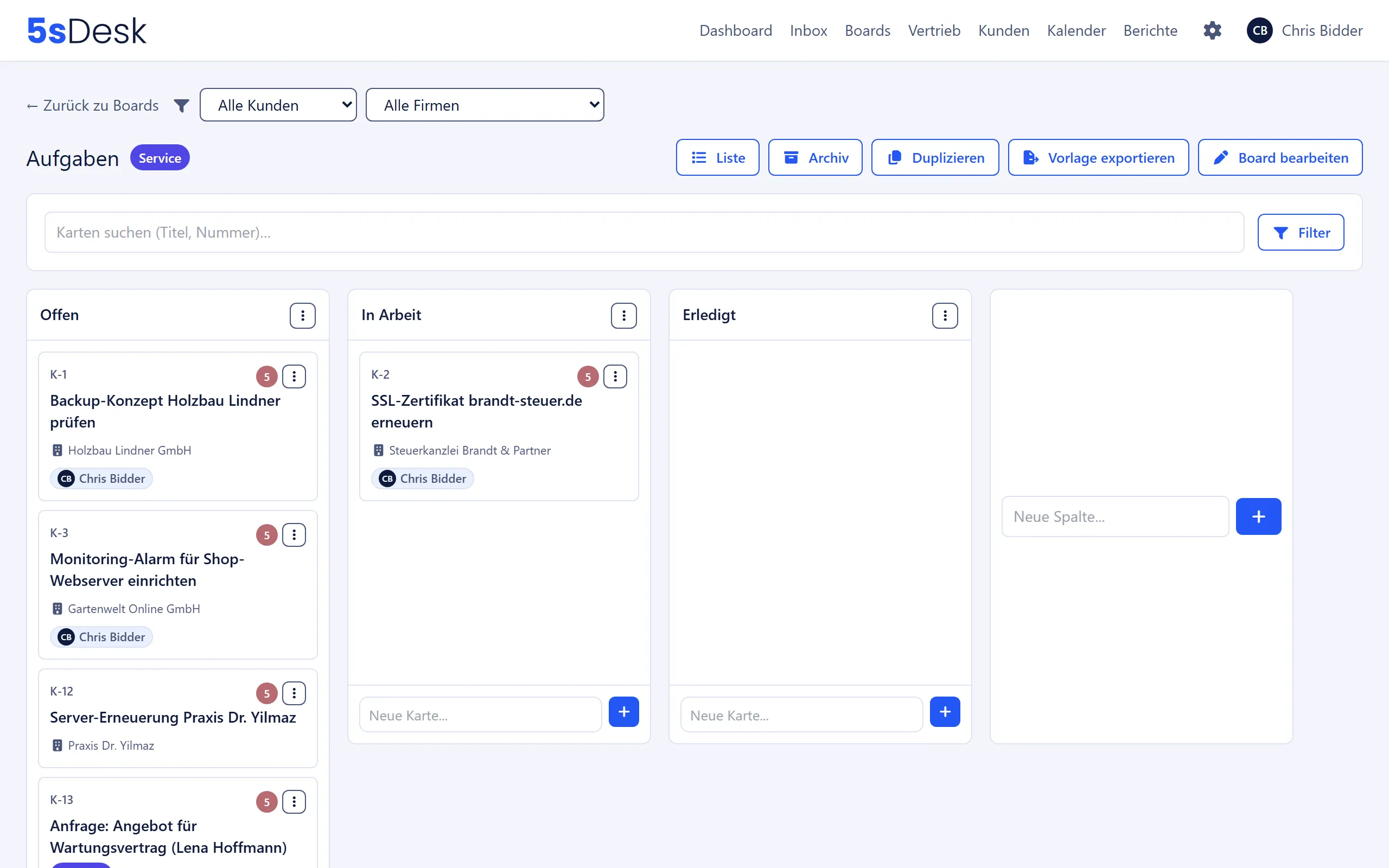
Abschnitt betitelt „Wo Sie die Funktion finden“- Boards: Hauptmenü “Boards”. Angepinnte Boards stehen direkt im Menü, “Alle Boards” öffnet die Übersicht. Ein Board sieht, wer der Abteilung des Boards angehört; ein Board ohne Abteilung sehen alle Agents (“Für alle sichtbar”). Zusätzlich muss die Abteilung des Agents den Bereich “Boards” freigeschaltet haben (siehe Abteilungen).
- Boards anlegen, bearbeiten, duplizieren, löschen: nur Admins über “Neues Board” und “Board bearbeiten”. Spalten anlegen, umbenennen und verschieben dürfen Admins und die Abteilungsleitung der Board-Abteilung.
- Zeitbericht: Hauptmenü Berichte › “Zeiterfassung”. Sichtbar, wenn die Zeiterfassung aktiv ist und die Abteilung den Bereich “Zeitauswertung” hat.
- Einstellungen: Kartentypen unter Boards, Karten-Nummerierung und die Schalter der Zeiterfassung unter Generelle Einstellungen.
Archiv und endgültiges Löschen
Abschnitt betitelt „Archiv und endgültiges Löschen“Eine Karte verschwindet in zwei Stufen vom Board. Archivieren ist jederzeit umkehrbar, endgültiges Löschen nicht.
Archivieren und wiederherstellen
Abschnitt betitelt „Archivieren und wiederherstellen“- Auf der Karte: “Archivieren”. Die Karte verlässt ihre Spalte, bleibt aber mit allen Kommentaren, Anhängen, Zeiten und dem Verlauf erhalten. Im Verlauf steht “… hat die Karte archiviert”. Offene Aktionen auf Deals werden dabei abgebrochen.
- Im Spaltenmenü: “Alle Karten in Spalte archivieren” mit Rückfrage.
- Archivierte Karten finden Sie über “Archiv” im Board-Kopf. Die Liste zeigt standardmäßig die letzten 30 Tage, der Zeitraum lässt sich über “Von”, “Bis” und “Filtern” ändern.
- Auf der archivierten Karte steht “Wiederherstellen”. Sie landet wieder in ihrer bisherigen Spalte.
- Archivieren und Wiederherstellen darf jeder, der das Board sehen kann.
Eine archivierte Karte trägt das Badge “Archiviert”. Sie lässt sich nicht verschieben, weder innerhalb des Boards noch auf ein anderes (“Archivierte Karten lassen sich nicht auf ein anderes Board verschieben - bitte zuerst wiederherstellen.”), nicht zurückstellen und bekommt keine neuen Aktionen. Der Timer lässt sich auf ihr noch stoppen.
Endgültig löschen
Abschnitt betitelt „Endgültig löschen“- Der Knopf “Endgültig löschen” erscheint nur auf archivierten Karten. Eine aktive Karte muss zuerst archiviert werden (“Nur archivierte Karten können endgültig gelöscht werden.”).
- Löschen dürfen Admins und die Abteilungsleitung der Abteilung, zu der das Board gehört. Bei einem Board ohne Abteilung darf jede Abteilungsleitung löschen. Alle anderen sehen den Knopf nicht.
- Vor dem Löschen fragt 5sDesk: “Karte endgültig löschen? Das kann nicht rückgängig gemacht werden.”
Zeiterfassung mit abrechenbar und nicht abrechenbar
Abschnitt betitelt „Zeiterfassung mit abrechenbar und nicht abrechenbar“Über “Zeit erfassen” auf der Karte öffnet sich das Zeitpanel. Es gibt zwei Wege, Zeit zu buchen:
| Weg | Bedienung |
|---|---|
| Timer | “Timer starten”, später “Stoppen” mit optionaler “Kurzbeschreibung (optional)”. “Verwerfen” löscht den Timer ohne Buchung. Es läuft immer nur ein Timer je Agent, auch über Tickets und Karten hinweg (“Es läuft bereits ein Timer auf einer anderen Karte.”). Ein Timer, der länger als 24 Stunden läuft, lässt sich nicht mehr buchen, nur verwerfen. |
| Manuell nachtragen | “Dauer” (zum Beispiel “90, 1:30 oder 1,5 h”), “Datum”, “Beschreibung”, dann “Eintragen”. Höchstens 24 Stunden je Eintrag. |
Bei beiden Wegen steht die Checkbox “abrechenbar”. Sie ist standardmäßig gesetzt. Entfernen Sie den Haken für interne Arbeit, Kulanz oder Nacharbeit, die der Kunde nicht bezahlt.
Wie die Kennzeichnung sichtbar ist
Abschnitt betitelt „Wie die Kennzeichnung sichtbar ist“- Über dem Panel steht “Gesamt: … · davon abrechenbar …”.
- Nicht abrechenbare Einträge tragen in der Liste das Kürzel “nicht abrechenbar”, Timer-Buchungen zusätzlich “per Timer”.
- Im Verlauf der Karte erscheinen Änderungen als “als abrechenbar markiert” oder “als nicht abrechenbar markiert”.
- Eigene Einträge darf jeder nachträglich bearbeiten (Stift-Symbol “Eintrag bearbeiten”) oder löschen. Fremde Einträge dürfen nur Admins ändern.
- Das Zeitpanel auf Tickets funktioniert genauso (“Gesamt: … · davon abrechenbar …”, Checkbox “abrechenbar”).
Die Kennzeichnung ist rein intern. Weder im Kundenbereich noch über die API oder in Webhooks tauchen erfasste Zeiten oder ihre Abrechenbarkeit auf. Kunden sehen in ihren Vorgängen nie, wie viel Zeit gebucht wurde.
Zeiterfassung abschalten
Abschnitt betitelt „Zeiterfassung abschalten“Unter Verwaltung › Einstellungen › System & Branding › “Generelle Einstellungen” › “Zeiterfassung” gibt es “Zeiterfassung in Mails (Tickets) erlauben” und “Zeiterfassung auf Karten erlauben”. Ist der Haken für Karten entfernt, zeigt das Panel “Die Zeiterfassung für Karten ist abgeschaltet. Der laufende Timer lässt sich noch stoppen oder verwerfen.” Bereits erfasste Zeiten bleiben erhalten und weiterhin in Auswertung und CSV-Export sichtbar. Ohne beide Haken verschwindet die Zeiterfassung aus Navigation und Dashboard.
Export für die Buchhaltung
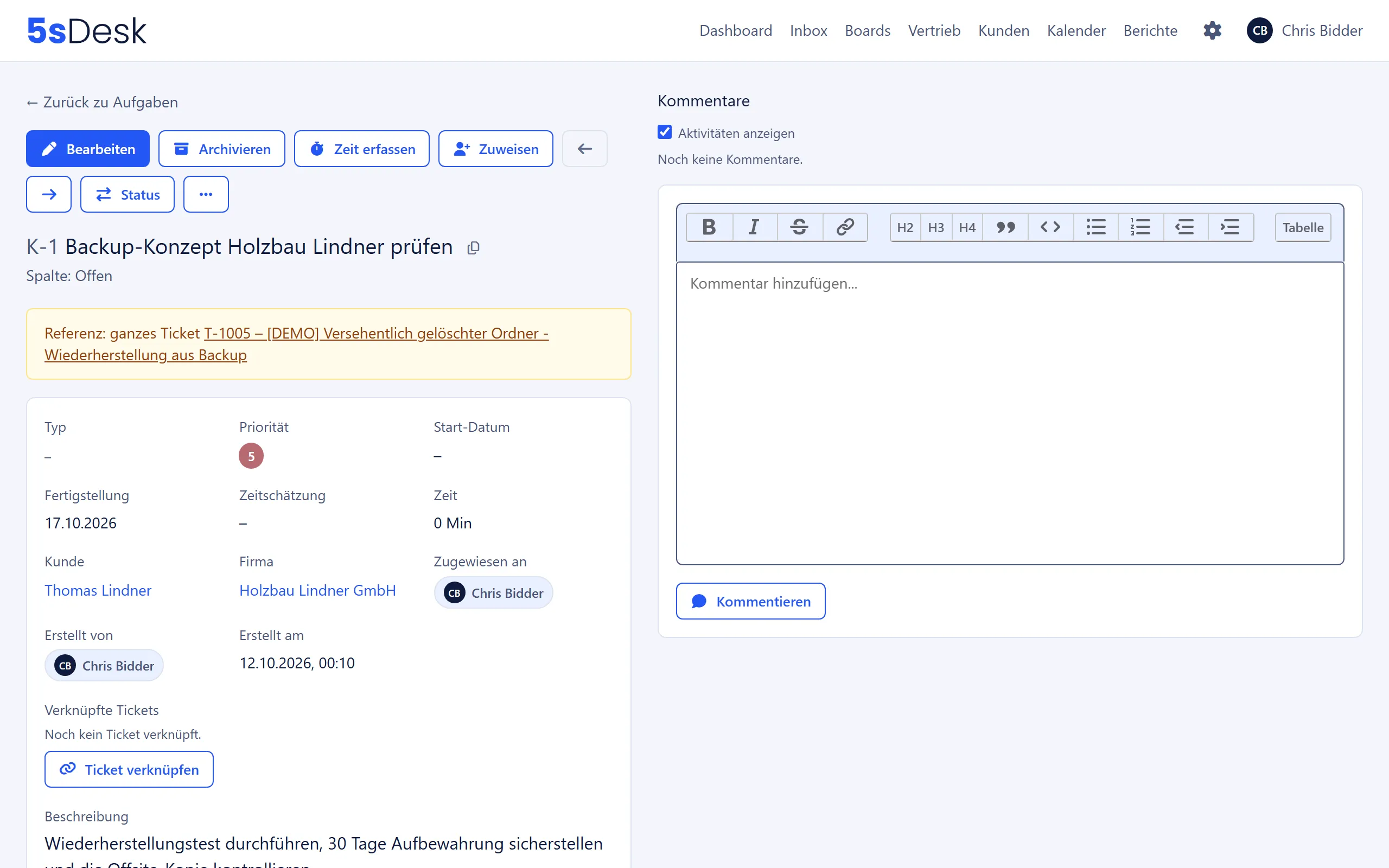
Abschnitt betitelt „Export für die Buchhaltung“Der Zeitbericht unter Berichte › “Zeiterfassung” fasst die Zeiten aus Tickets und Karten zusammen und liefert sie als CSV.
Filter und Kennzahlen
Abschnitt betitelt „Filter und Kennzahlen“| Filter | Bedeutung |
|---|---|
| “Von”, “Bis” | Zeitraum nach Arbeitsdatum. Standard: erster Tag des laufenden Monats bis heute. |
| “Mitarbeiter” | Nur für Admins und Abteilungsleitung sichtbar. “Alle” gibt es nur für Admins. |
| “Firma” | Alle Firmen oder eine bestimmte. Die Firma kommt aus dem Ticket beziehungsweise von der Karte. |
| “Abrechenbar” | “Alle”, “Nur abrechenbar” oder “Nur nicht abrechenbar”. |
Nach “Filtern” zeigt die Seite “Gesamt”, “Abrechenbar”, “Tickets”, “Karten” und “Einträge”. Die Tabelle darunter listet höchstens 2000 Einträge: “Es werden nur die ersten 2000 Einträge angezeigt. Für den vollständigen Zeitraum bitte den CSV-Export nutzen.”
Wer welche Zeiten sieht
Abschnitt betitelt „Wer welche Zeiten sieht“| Rolle | Sichtbare Zeiten |
|---|---|
| Agent | Nur eigene Zeiten (“Du siehst hier ausschließlich deine eigenen erfassten Zeiten.”). |
| Abteilungsleitung | Eigene Zeiten und die der Mitglieder der geleiteten Abteilungen, soweit sie auf Tickets und Karten der eigenen Abteilungen gebucht sind. |
| Admin | Alle Zeiten aller Agents. |
Der CSV-Export
Abschnitt betitelt „Der CSV-Export““CSV-Export” übernimmt die aktuellen Filter und lädt eine Datei nach dem Muster zeiterfassung-<organisation>-<von>_bis_<bis>.csv. Die Datei ist für deutsches Excel vorbereitet:
- Spalten durch Semikolon getrennt
- UTF-8 mit Byte-Order-Mark, damit Umlaute in Excel korrekt erscheinen
- “Stunden” mit Dezimalkomma (zum Beispiel 1,5), “Minuten” als ganze Zahl
- Zeilenenden im Windows-Format
- Werte, die mit =, +, - oder @ beginnen, werden mit einem vorangestellten Apostroph entschärft, damit Excel sie nicht als Formel ausführt
| Spalte | Inhalt |
|---|---|
| Datum | Arbeitsdatum im Format JJJJ-MM-TT |
| Typ | “Ticket” oder “Karte” |
| Ticket/Karte | Ticketnummer oder Kartennummer (ohne Präfix) |
| Betreff | Betreff des Tickets oder Headline der Karte |
| Kunde | Name des Kunden, falls zugeordnet |
| Firma | Name der Firma, falls zugeordnet |
| Mitarbeiter | Name des Agents |
| Minuten | Dauer in Minuten |
| Stunden | Dauer in Stunden mit Dezimalkomma |
| Abrechenbar | “Ja” oder “Nein” |
| Beschreibung | Freitext des Eintrags |
| Quelle | “timer” (per Timer gebucht) oder “manual” (nachgetragen) |
Der Export unterliegt derselben Grenze von 2000 Zeilen je Abruf. Teilen Sie längere Zeiträume bei Bedarf in mehrere Exporte.
Tags an Karten
Abschnitt betitelt „Tags an Karten“Karten auf Aufgaben-Boards tragen Tags aus einer festen Liste statt freier Stichworte. So zerfällt ein Filter nach “Rechnung” nicht in mehrere Schreibweisen. Die Liste pflegen Admins und die Leitung einer Abteilung mit dem Bereich “Boards” unter Verwaltung › Einstellungen › Team › “Tags”, Reiter “Karten” (siehe Tags). Pipelines haben eine eigene Liste “Deals” (siehe Vertrieb).
- Tags setzen: Auf der Karte “Bearbeiten” wählen und im Feld “Tags” die gewünschten Chips anklicken, dann speichern. Ein erneuter Klick hebt die Auswahl auf. Das darf jeder, der die Karte bearbeiten darf.
- Ist die Liste noch leer, steht im Feld “Noch keine Karten-Tags angelegt. Admins und Abteilungsleitungen mit Board-Bereich legen sie unter Einstellungen → Tags an.”
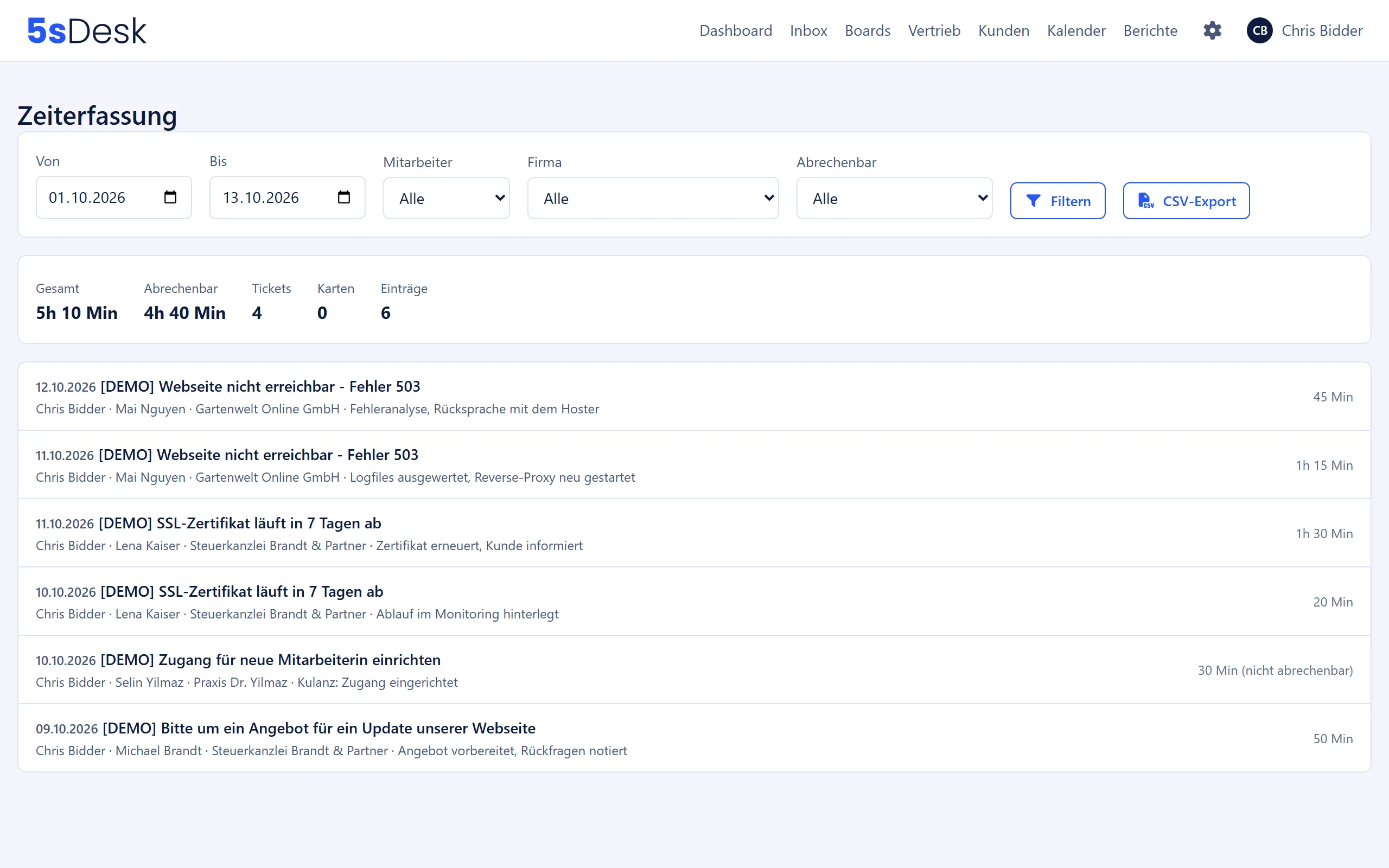
- Die Tags erscheinen als farbige Chips auf der Karte und in der Spalte “Tags” der Listenansicht. Auf den Karten im Kanban werden sie nicht angezeigt.
- Beim Duplizieren eines Boards behalten die kopierten Karten ihre Tags.
Umstellung der bisherigen Freitext-Tags
Abschnitt betitelt „Umstellung der bisherigen Freitext-Tags“Früher waren Karten-Tags freier Text je Karte. Bei der Umstellung hat 5sDesk aus jedem bisherigen Text einen Tag in der Liste gemacht:
- Texte, die sich nur in Groß- und Kleinschreibung unterscheiden, wurden zu einem Tag zusammengefasst. Es gilt die Schreibweise des ältesten Eintrags.
- Längere Texte wurden auf 50 Zeichen gekürzt.
- Tags von Pipelines landeten in der Liste “Deals”, alle übrigen in der Liste “Karten”. Die Reihenfolge ist alphabetisch.
- Alle übernommenen Tags haben die Standardfarbe Violett. Vergeben Sie bei Bedarf unter “Tags” eigene Farben.
- Gespeicherte Vorlagen mit dem alten Textfilter auf “Tags” verlieren diese Regel. Beim Öffnen meldet 5sDesk “… Filter wurde verworfen, weil das Feld nicht mehr existiert.” Legen Sie die Regel mit den neuen Bedingungen neu an und speichern Sie die Vorlage mit “Vorlage aktualisieren”.
Listenansicht je Board
Abschnitt betitelt „Listenansicht je Board“Jedes Board gibt es in zwei Darstellungen. Im Board-Kopf wechseln Sie mit “Liste” in die Tabelle und mit “Kanban” zurück. Ein gesetzter Filter wandert beim Wechsel mit.
Aufbau der Liste
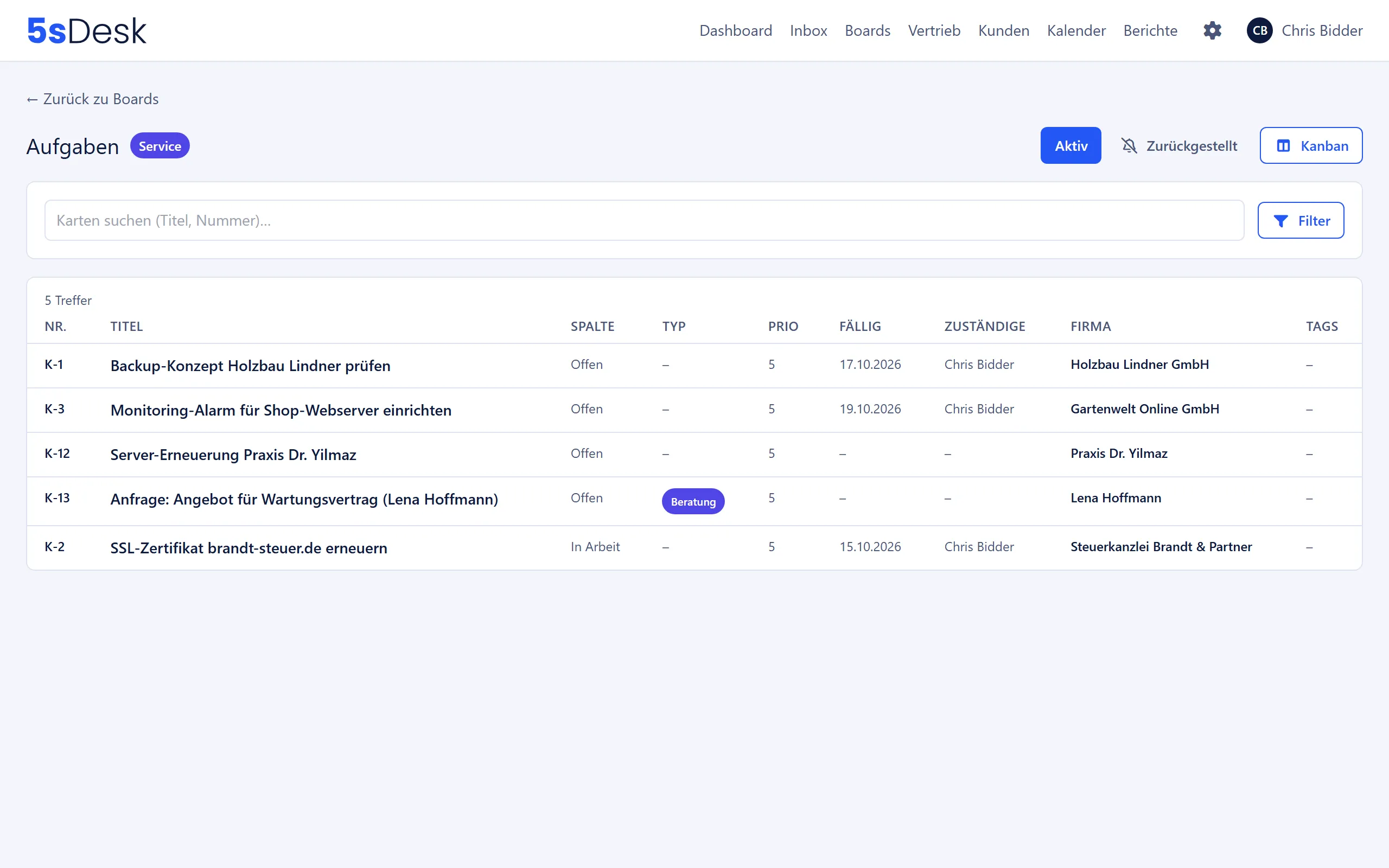
Abschnitt betitelt „Aufbau der Liste“- Zwei Reiter: “Aktiv” und “Zurückgestellt”. Zurückgestellte Karten (Wiedervorlage) stehen nur im zweiten Reiter.
- Spalten auf Aufgaben-Boards: “Nr.”, “Titel”, “Spalte”, “Typ”, “Prio”, “Fällig”, “Zuständige”, “Firma”, “Tags”. Auf Pipelines stehen stattdessen “Wert”, “Wahrsch.” und “Nächste Aktion”.
- Sortierung per Klick auf die Spaltenköpfe, 25 Karten je Seite.
- Suche “Karten suchen (Titel, Nummer)…”.
Der Filterbaukasten
Abschnitt betitelt „Der Filterbaukasten“Über “Filter” öffnen Sie denselben Regel-Baukasten wie in den CRM-Listen (siehe CRM): “Filter hinzufügen”, dann “Feld”, “Bedingung” und “Wert” wählen, “Anwenden”. Für Karten stehen die Standardfelder “Titel”, “Nummer”, “Spalte”, “Typ”, “Priorität”, “Start”, “Fällig”, “Tags”, “Zuständige”, “Firma”, “Kunde”, “Angelegt am” und “Letzte Aktivität” bereit, dazu alle Karten-Metafelder, die auf Aufgaben-Boards gelten. Bedingungen reichen von “enthält” und “ist eines von” bis “vor dem”, “zwischen”, “ist leer” und “ist nicht leer”.
Für “Tags” wählen Sie Tags aus der Liste “Karten” und eine dieser Bedingungen: “enthält eines von” (mindestens einer der gewählten Tags), “enthält alle von” (jeder gewählte Tag), “ist leer” (Karten ohne Tag) oder “ist nicht leer” (Karten mit mindestens einem Tag). Nach Tags lässt sich nicht sortieren.
Vorlagen
Abschnitt betitelt „Vorlagen“Einen eingestellten Filter speichern Sie mit “Als Vorlage speichern”: Im Dialog “Filter als Vorlage speichern” vergeben Sie “Name der Vorlage” und entscheiden mit “Für alle sichtbar”, ob Kolleginnen und Kollegen die Vorlage nutzen dürfen (“Geteilte Vorlagen können alle Mitarbeitenden dieser Organisation nutzen. Ändern und Löschen bleibt bei Ihnen.”). Die Auswahl “Vorlage” listet “Meine Vorlagen” und “Geteilte Vorlagen”.
Vorlagen gehören nicht zu einem einzelnen Board, sondern zur Board-Art: Eine Vorlage für Aufgaben-Boards gilt auf jedem Aufgaben-Board, eine Vorlage für Pipelines auf jeder Pipeline. Sie wirkt in der Liste und im Kanban. Enthält eine Vorlage ein Feld, das es nicht mehr gibt, oder eine Bedingung, die das Feld nicht mehr kennt, meldet 5sDesk “… Filter wurde verworfen, weil das Feld nicht mehr existiert.” Mit “Vorlage aktualisieren” ersetzen Sie die gespeicherten Filter, mit “Umbenennen” und “Löschen” pflegen Sie eigene Vorlagen. Fremde geteilte Vorlagen lassen sich nutzen, aber nur von der Eigentümerin oder einem Admin ändern.
Hinweise
Abschnitt betitelt „Hinweise“Verwandte Einstellungen
Abschnitt betitelt „Verwandte Einstellungen“- Boards: Kartentypen für die Spalte “Typ” und den Filter.
- Tags: Liste “Karten” mit Namen, Farbe und Reihenfolge.
- Generelle Einstellungen: Karten-Nummerierung sowie die Schalter “Zeiterfassung in Mails (Tickets) erlauben” und “Zeiterfassung auf Karten erlauben”.
- Abteilungen: Bereiche “Boards” und “Zeitauswertung”, Abteilungsleitung.
- Metafelder: Eigene Felder auf Karten, die in Liste und Filter erscheinen.
- Rollen und Rechte: Wer Karten löscht und wessen Zeiten sieht.