
Vertrieb
Eine Vertriebspipeline ist ein Board für Deals: Jede Spalte ist eine Verkaufsstufe mit Wahrscheinlichkeit, jeder Deal trägt Wert, erwarteten Abschluss und eine nächste Aktion. Diese Seite richtet sich an Vertriebsmitarbeitende, die Deals führen, und an Admins, die Pipelines und Abschlussgründe einrichten.
Wo Sie die Funktion finden
Abschnitt betitelt „Wo Sie die Funktion finden“- Bereich Vertrieb: Hauptmenü “Vertrieb” mit den Reitern “Pipelines”, “Deals”, “Aufgaben” und “Auswertung”. Der Menüpunkt erscheint, sobald die Abteilung des Agents den Bereich “Vertrieb” freigeschaltet hat und mindestens eine Pipeline für ihn sichtbar ist (siehe Abteilungen).
- Pipeline anlegen: nur Admins über “Neue Pipeline” in der Übersicht “Pipelines”.
- Abschlussgründe, Lead-Quellen, Deal-Nummern: Verwaltung › Einstellungen › Boards & KI › “Vertrieb”, nur Admins (siehe Vertrieb).
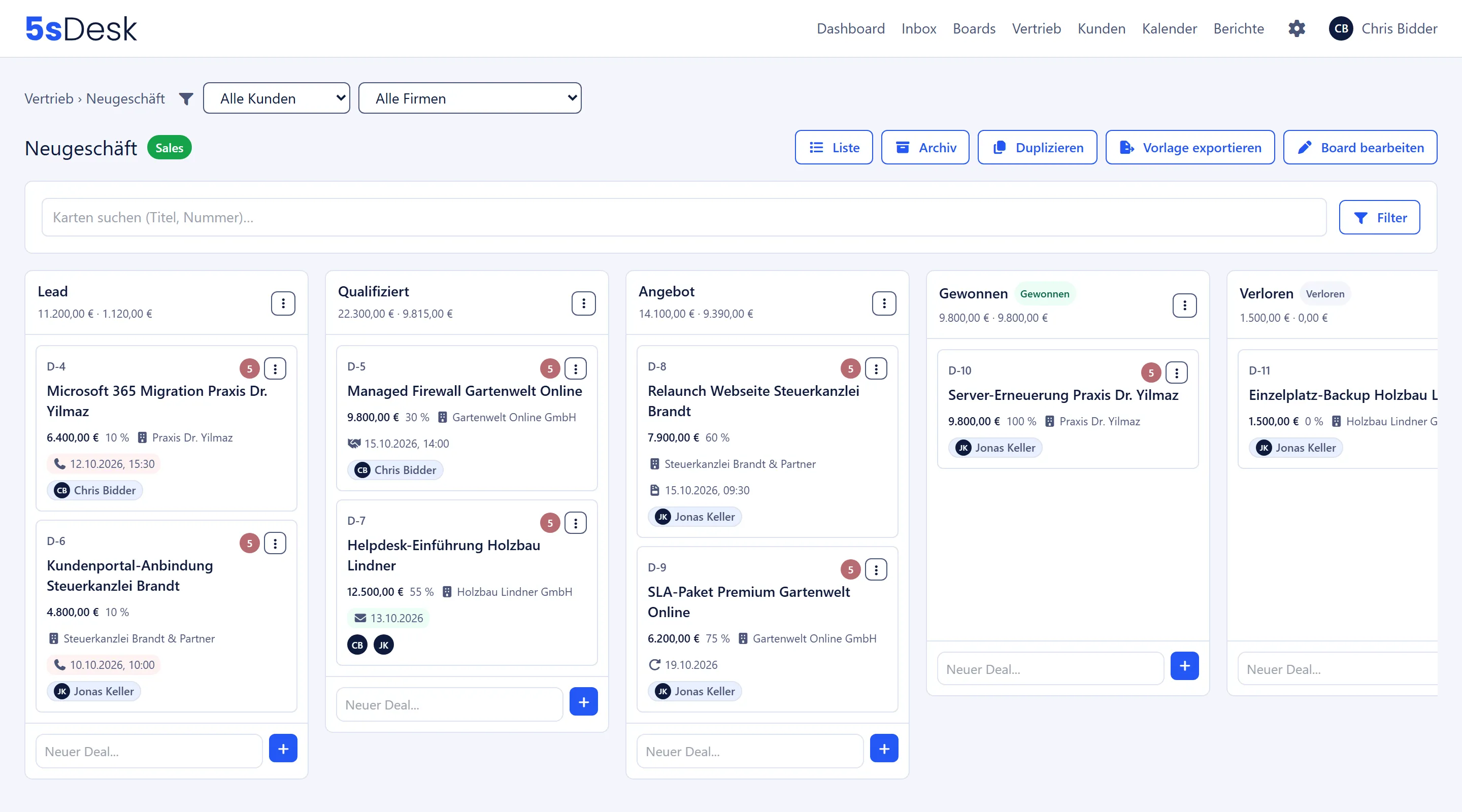
- Deals selbst sind Karten auf dem Board der Pipeline, mit zusätzlichen Deal-Feldern.
Pipeline einrichten
Abschnitt betitelt „Pipeline einrichten“So gehen Sie vor
Abschnitt betitelt „So gehen Sie vor“- Öffnen Sie Vertrieb › “Pipelines” und klicken Sie auf “Neue Pipeline”.
- Füllen Sie das Formular “Neue Pipeline anlegen” aus und speichern Sie.
- Passen Sie bei Bedarf Stufenart und Standard-Wahrscheinlichkeit der Spalten im Spalten-Menü an.
| Feld | Bedeutung | Standard |
|---|---|---|
| “Name” | Name der Pipeline | Pflichtfeld |
| “Abteilung” | Steuert, wer die Pipeline sieht. “Keine (für alle Agents sichtbar)” oder eine Abteilung. Hinweis im Formular: “Jede Person mit Zugriff auf diese Pipeline sieht alle Deal-Werte. Die Sichtbarkeit steuert die Abteilung.” | Keine |
| “Währung” | Dreistelliger Code (EUR, CHF, USD). Gilt für alle Deals dieser Pipeline und die Spaltensummen. | EUR |
| “Verloren-Grund verpflichtend” | Beim Verschieben in eine Verloren-Stufe muss ein Grund gewählt werden. | aus |
| “Hintergrundfarbe”, “Transparenz”, “Im Menü unter “Boards” verlinken”, “Logo” | Wie bei Aufgaben-Boards. |
Jede neue Pipeline startet mit der Vorlage:
| Stufe | Stufenart | Standard-Wahrscheinlichkeit |
|---|---|---|
| “Lead” | “Offen” | 10 % |
| “Qualifiziert” | “Offen” | 30 % |
| “Angebot” | “Offen” | 60 % |
| “Gewonnen” | “Gewonnen” | keine (zählt immer 100 %) |
| “Verloren” | “Verloren” | keine (zählt immer 0 %) |
Stufen lassen sich umbenennen, verschieben, färben und ergänzen wie Spalten auf einem Board. Im Spalten-Menü (“Spalten-Optionen”) setzen Admins und die Abteilungsleitung der Pipeline-Abteilung “Stufenart” (“Offen”, “Gewonnen”, “Verloren”) und “Standard-Wahrscheinlichkeit %” und bestätigen mit “Stufe speichern”. Ändert sich die Stufenart einer Spalte, werden alle Deals darin still angepasst: Sie gelten ab sofort als abgeschlossen oder wieder offen, ohne Verlaufseinträge je Deal.
Unterschied zu einem Aufgaben-Board
Abschnitt betitelt „Unterschied zu einem Aufgaben-Board“Pipelines und Aufgaben-Boards teilen sich Technik und Oberfläche, bleiben aber getrennt. Deals tragen Wert, Wahrscheinlichkeit, erwarteten Abschluss, Lead-Quelle, Abschlussgrund und geplante Aktionen; Karten auf Aufgaben-Boards nicht. Deshalb lassen sich Karten nicht zwischen den beiden Arten verschieben. Der Versuch über “Auf anderes Board” endet mit “Karten können nicht zwischen Task-Boards und Pipelines verschoben werden. Für die Übergabe eine Projektkarte anlegen.” Wie das geht, steht unter Projektkarte für das Projektteam.
Beim Wechsel der Abteilung einer bestehenden Pipeline werden Zuständige und Beobachter ohne Zugriff still von den Deals entfernt. Das Formular nennt vorher die Zahl der betroffenen offenen Deals.
Was eine Wahrscheinlichkeit bedeutet
Abschnitt betitelt „Was eine Wahrscheinlichkeit bedeutet“Jeder Deal hat eine effektive Wahrscheinlichkeit. Sie entsteht nach einer festen Reihenfolge:
- Liegt der Deal in einer Gewonnen-Stufe: 100 %.
- Liegt er in einer Verloren-Stufe: 0 %.
- Sonst der eigene Wert, der im Deal unter “Wahrscheinlichkeit %” eingetragen ist.
- Sonst die “Standard-Wahrscheinlichkeit %” der Stufe.
Im Bearbeiten-Formular steht neben dem Feld “Leer = Spalten-Standard (60 %)” beziehungsweise “Leer = Spalten-Standard (keiner gesetzt)”. Das Deal-Panel zeigt den effektiven Wert mit dem Zusatz “(manuell)” oder “(Spalten-Standard)”. Hat weder Deal noch Stufe einen Wert, steht dort “nicht gesetzt”, und der Deal zählt in gewichteten Summen mit 0 %.
Ein eigener Wert bleibt beim Verschieben zwischen Stufen erhalten. Wer nach dem Stufenwechsel wieder den Stufen-Standard will, leert das Feld.
Gewichtete Summe
Abschnitt betitelt „Gewichtete Summe“Jeder Spaltenkopf einer Pipeline zeigt zwei Beträge: die Summe aller aktiven Deals der Stufe und daneben die gewichtete Summe (“Summe der Deals in dieser Spalte · gewichtet mit der Wahrscheinlichkeit”). Die Übersicht “Pipelines” zeigt je Pipeline “Offene Deals”, “Summe offen”, “Gewichtet”, “Gewonnen (30 Tage)” und “Verloren (30 Tage)”. Archivierte Deals zählen nirgends mit. Ein aktiver Filter auf dem Kanban ändert die Spaltensummen nicht (“Die Spaltensummen zeigen weiterhin alle Deals der Stufe.”).
Rechenbeispiel: In der Stufe “Angebot” (Standard 60 %) liegt ein Deal über 7.900 € ohne eigenen Wert und ein Deal über 6.200 € mit eigenem Wert 75 %.
| Deal | Wert | Effektive Wahrscheinlichkeit | Beitrag |
|---|---|---|---|
| Deal A | 7.900 € | 60 % (Spalten-Standard) | 4.740 € |
| Deal B | 6.200 € | 75 % (manuell) | 4.650 € |
| Spaltenkopf | 14.100 € | 9.390 € |
Abschlussgründe
Abschnitt betitelt „Abschlussgründe“Abschlussgründe erklären, warum ein Deal verloren ging. Admins pflegen sie unter Verwaltung › Einstellungen › Boards & KI › “Vertrieb” › “Abschlussgründe”.
- Jede Organisation startet mit “Preis”, “Kein Bedarf”, “Wettbewerber”, “Keine Rückmeldung” und “Sonstiges”.
- “Neuer Grund” legt eigene Gründe an, Name höchstens 60 Zeichen, keine Doppelungen.
- Die Pfeile neben jedem Grund ändern die Reihenfolge, in der die Gründe in der Auswahl erscheinen.
- Neben jedem Grund steht, wie viele Deals ihn tragen. Ein genutzter Grund lässt sich nicht löschen: “Dieser Grund wird noch von … Deal(s) verwendet und kann nicht gelöscht werden.” Sonst stünde in Auswertung und Deal-Panel plötzlich kein Grund mehr.
“Verloren-Grund verpflichtend” je Pipeline
Abschnitt betitelt „“Verloren-Grund verpflichtend” je Pipeline“Ist die Option im Pipeline-Formular gesetzt, fragt 5sDesk beim Wechsel in eine Verloren-Stufe nach dem Grund. Die Abfrage greift auf allen Wegen gleich:
- Ziehen der Kachel im Kanban
- “Status” im Kopf der Karte oder die Pfeile “In vorherige Spalte verschieben” und “In nächste Spalte verschieben”
- “Auf anderes Board” in eine Verloren-Stufe einer anderen Pipeline
Es öffnet sich der Dialog “Grund für den Verlust” mit dem Hinweis “Diese Pipeline verlangt einen Grund, wenn ein Deal in eine Verloren-Stufe wandert.” und der Auswahl “Grund wählen …”. Ohne Auswahl bleibt der Deal, wo er war. Trägt der Deal bereits einen Grund, entfällt die Abfrage.
Sind keine Gründe angelegt, zeigt der Dialog “Es sind keine Abschlussgründe angelegt. Ein Admin kann sie unter Einstellungen › Vertrieb pflegen.” und bietet keinen Speichern-Knopf. Deals lassen sich in dieser Pipeline dann nicht auf Verloren setzen, bis ein Admin Gründe angelegt hat.
Ohne die Option lässt sich der Grund jederzeit im Deal nachtragen: Feld “Verloren-Grund” im Bearbeiten-Formular (“Kein Grund” zum Entfernen). Verlorene Deals ohne Grund zeigen im Panel “Kein Grund hinterlegt” und auf der Kachel das Warnsymbol “Verloren ohne Grund”.
Was beim Verschieben passiert
Abschnitt betitelt „Was beim Verschieben passiert“| Zielstufe | Wirkung auf den Deal |
|---|---|
| “Verloren” | Abschlussdatum wird gesetzt (bleibt bei einem späteren Wechsel zwischen Verloren und Gewonnen erhalten), Grund wird übernommen. Offene Aktionen werden abgebrochen. |
| “Gewonnen” | Abschlussdatum wird gesetzt, ein vorhandener Grund wird gelöscht. Offene Aktionen werden abgebrochen. |
| “Offen” | Abschlussdatum und Grund werden gelöscht. Der Deal zählt wieder zu den offenen. |
Deal-Nummern
Abschnitt betitelt „Deal-Nummern“Deals bekommen ein eigenes Präfix. Unter Verwaltung › Einstellungen › Boards & KI › “Vertrieb” › “Deal-Nummern” legt der Admin das “Format:” fest, Standard D-$nummer; “Beispiel:” zeigt das Ergebnis. Karten auf Aufgaben-Boards nutzen das Format aus “Karten-Nummerierung” in den Generellen Einstellungen, Standard K-$nummer, zusammen mit der “Start-Nummer:”.
Karten und Deals teilen sich einen Zähler. Jede neue Karte oder jeder neue Deal nimmt die nächste freie Nummer der Organisation. Deshalb können D-17 und K-18 nebeneinander vorkommen, und die Nummern je Art sind nicht lückenlos: Zwischen D-17 und D-20 wurden zwei Karten angelegt. Eine Nummer kommt in der Organisation nur einmal vor, was die Suche nach der nackten Zahl eindeutig macht. Die Nummer wird nicht gespeichert, sondern aus Zähler und Start-Nummer berechnet; eine spätere Änderung der Start-Nummer verschiebt alle Codes.
Deal aus einem Vorgang anlegen
Abschnitt betitelt „Deal aus einem Vorgang anlegen“Aus einem Ticket entsteht ein Deal mit wenigen Klicks. Im Ticket steht unter “Weitere Aktionen” der Knopf “Deal anlegen” neben “Karte erstellen”. Er erscheint nur, wenn der Agent mindestens eine Pipeline sehen darf.
So gehen Sie vor
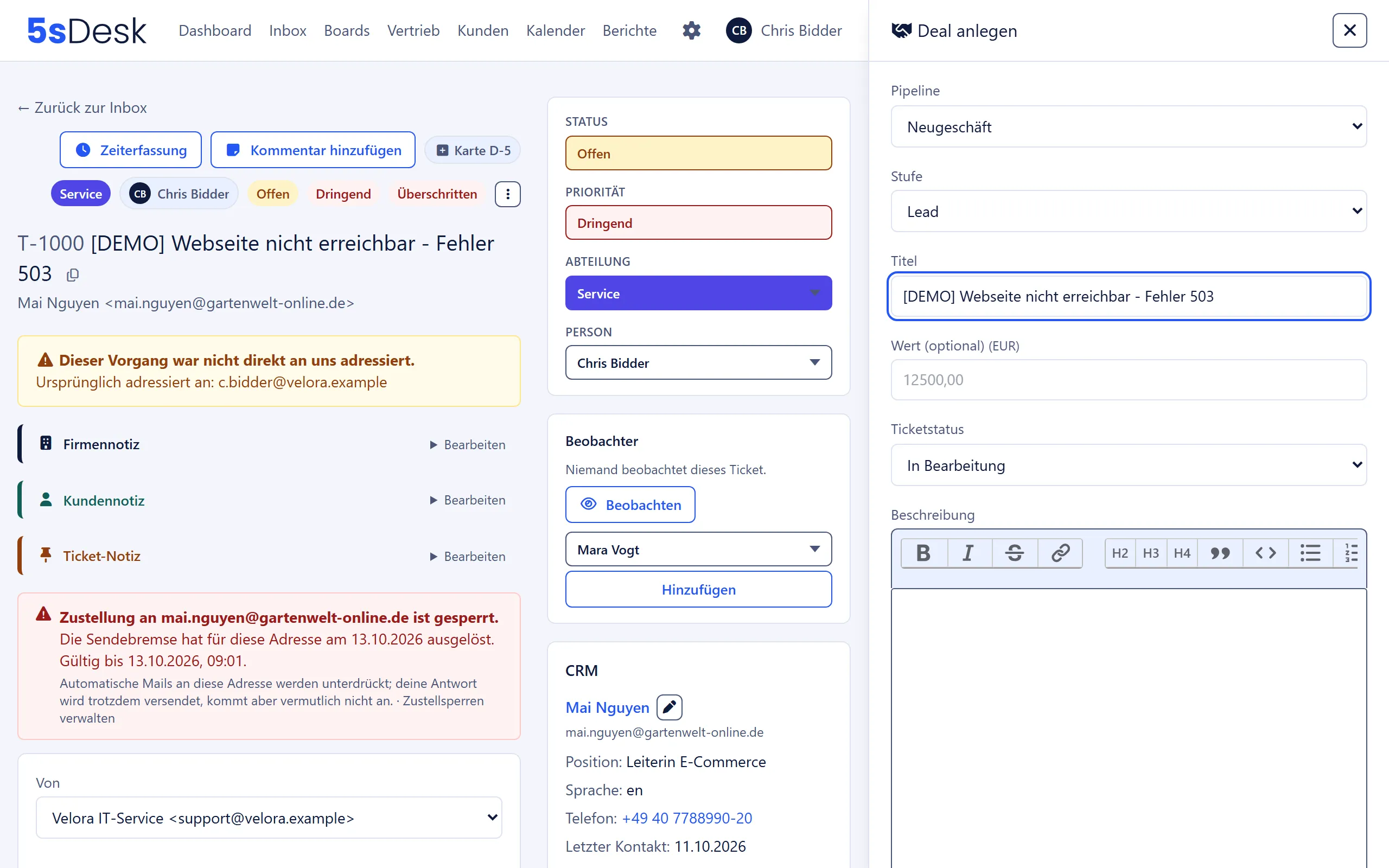
Abschnitt betitelt „So gehen Sie vor“- Öffnen Sie das Ticket und wählen Sie “Weitere Aktionen” › “Deal anlegen”.
- Im Seitenpanel “Deal anlegen” füllen Sie die Felder aus. Das Ticket bleibt daneben lesbar.
- “Deal anlegen” speichert und führt zurück zum Ticket.
| Feld | Bedeutung | Standard |
|---|---|---|
| “Pipeline” | Zielpipeline aus den Pipelines mit Zugriff | erste Pipeline |
| “Stufe” | Spalte der gewählten Pipeline | erste Stufe |
| “Titel” | Titel des Deals | Betreff des Tickets |
| “Wert (optional)” | Betrag in der Währung der Pipeline, Komma oder Punkt als Dezimaltrenner, keine Tausenderpunkte | leer |
| “Ticketstatus” | Status, den das Ticket nach dem Anlegen bekommt | “In Bearbeitung” |
| “Beschreibung” | Freitext mit Formatierung, Bildern und @-Erwähnungen | leer |
Was übernommen wird
Abschnitt betitelt „Was übernommen wird“- Kunde und Firma: 5sDesk sucht den Kunden über die Verknüpfung des Tickets oder über die Absenderadresse im CRM und trägt ihn samt seiner Firma am Deal ein. Gibt es den Absender nicht im CRM, bleibt der Deal ohne Kunde.
- Das Ticket wird als Quelle verknüpft. Der Deal zeigt “Referenz: ganzes Ticket” und unter “Verknüpfte Tickets” den Vorgang; weitere Tickets lassen sich über “Ticket verknüpfen” ergänzen.
- Das Ticket zeigt im Kasten “Verknüpfte Deals” den neuen Deal. Mit “Zu bestehendem Deal hinzufügen” verknüpfen Sie ein Ticket nachträglich mit einem vorhandenen Deal.
- Der Rücksprung funktioniert in beide Richtungen: vom Ticket auf den Deal und vom Deal auf das Ticket.
Lead-Formular als Deal-Quelle
Abschnitt betitelt „Lead-Formular als Deal-Quelle“Ein Lead-Formular kann statt einer Karte direkt einen Deal anlegen. Wählen Sie im Formular unter “Karte in einem Board anlegen” bei “Board” eine Pipeline aus der Gruppe “Pipelines” statt eines Boards aus der Gruppe “Boards”. Die “Spalte” ist dann die Stufe, in der jede Anfrage landet, zum Beispiel “Lead”.
Zwei zusätzliche Felder gibt es nur bei einer Pipeline als Ziel:
| Feld | Bedeutung |
|---|---|
| “Formularfeld für den Deal-Wert” | Text- oder verstecktes Feld des Formulars; der Betrag wird als Wert des Deals übernommen. Eingaben, die sich nicht als Betrag lesen lassen (zum Beispiel “ca. 5000”), lassen den Wert leer, der Deal entsteht trotzdem. |
| “Lead-Quelle des Deals” | Wird jedem über dieses Formular angelegten Deal zugewiesen. Lead-Quellen pflegen Admins unter Einstellungen › “Vertrieb” › “Lead-Quellen”. |
Kunde und Firma kommen aus der Einsendung wie bei jedem Formular (siehe Formulare). Die Lead-Quelle lässt sich im Deal unter “Lead-Quelle” nachträglich ändern; Deal-Liste und Auswertung filtern danach.
Tags an Deals
Abschnitt betitelt „Tags an Deals“Deals tragen Tags aus der Liste “Deals”. Sie ist getrennt von der Liste “Karten” der Aufgaben-Boards. Die Liste pflegen Admins und die Leitung einer Abteilung mit dem Bereich “Vertrieb” unter Verwaltung › Einstellungen › Team › “Tags”, Reiter “Deals” (siehe Tags).
- Tags setzen: Auf dem Deal “Bearbeiten” wählen und im Feld “Tags” die gewünschten Chips anklicken, dann speichern. Das darf jeder, der den Deal bearbeiten darf.
- Ist die Liste noch leer, steht im Feld “Noch keine Deal-Tags angelegt. Admins und Abteilungsleitungen mit Vertriebs-Bereich legen sie unter Einstellungen → Tags an.”
- Die Tags erscheinen als farbige Chips auf dem Deal und in der Spalte “Tags” der Listenansicht einer Pipeline. Die Deal-Liste unter Vertrieb › “Deals” hat keine Spalte “Tags”, filtert aber danach.
- Früher waren Tags freier Text. Wie die alten Texte in die Liste übernommen wurden, steht unter Boards und Zeiterfassung.
Deal-Liste
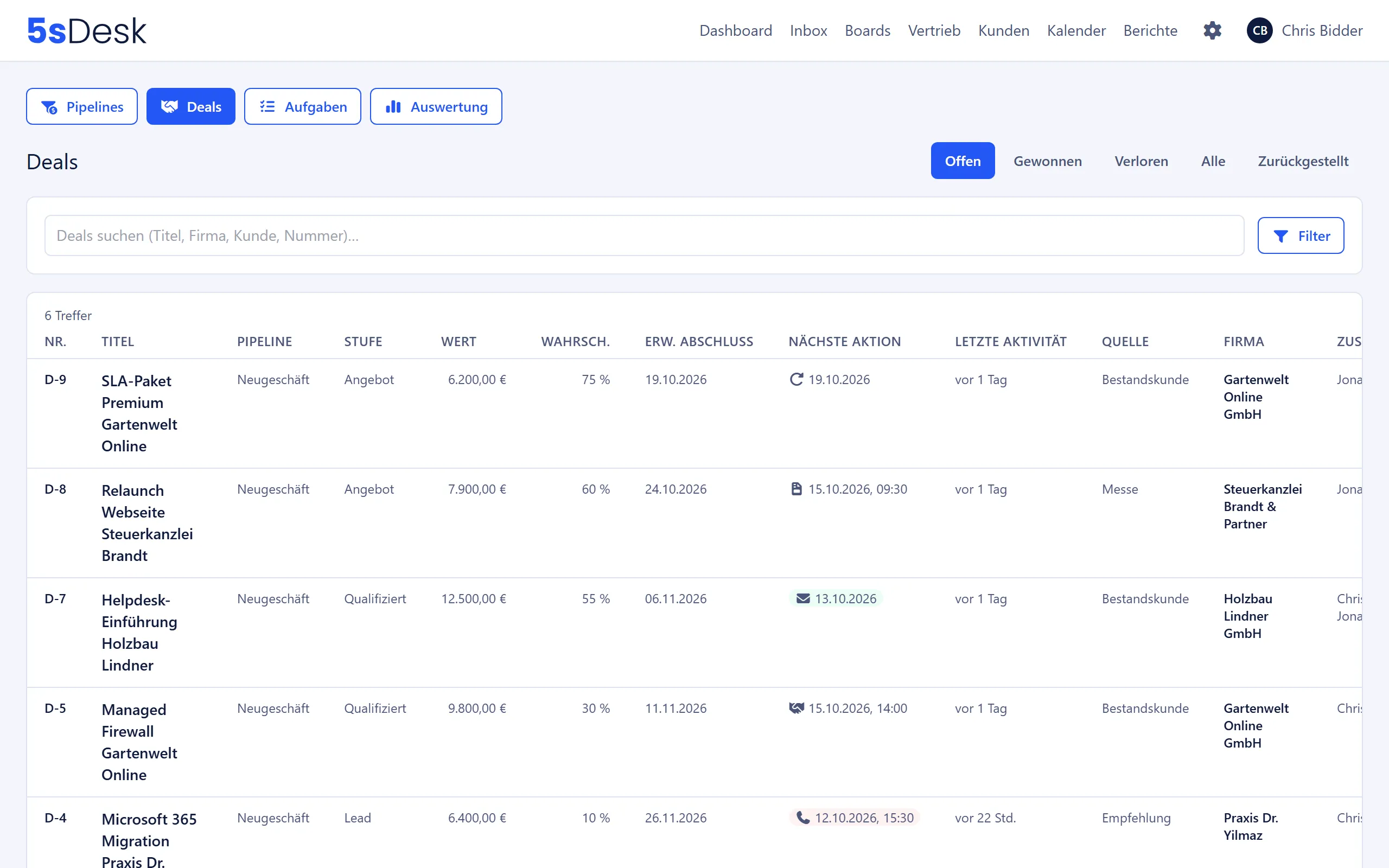
Abschnitt betitelt „Deal-Liste“Unter Vertrieb › “Deals” stehen alle Deals aus den Pipelines, die Sie sehen dürfen, pipelineübergreifend in einer Tabelle.
- Reiter “Offen”, “Gewonnen”, “Verloren”, “Alle” und “Zurückgestellt”. Zurückgestellte Deals (Wiedervorlage) stehen nur im letzten Reiter, unabhängig von ihrer Stufe. Archivierte Deals fehlen in allen Reitern.
- Suche “Deals suchen (Titel, Firma, Kunde, Nummer)…”. Eine reine Zahl findet den Deal mit dieser Nummer.
- Das Badge “Ohne nächste Aktion: …” zählt offene Deals ohne geplante Aktion. Ein Klick setzt den Filter “Nächste Aktion” “ist leer” im Reiter “Offen”.
- Spalten: “Nr.”, “Titel”, “Pipeline”, “Stufe”, “Wert”, “Wahrsch.”, “Erw. Abschluss”, “Nächste Aktion”, “Letzte Aktivität”, “Quelle”, “Firma”, “Zuständige”. Sortierung per Klick auf den Spaltenkopf, 25 Deals je Seite.
Der Filterbaukasten ist derselbe wie in den CRM-Listen (siehe CRM). Für Deals stehen die Standardfelder “Titel”, “Nummer”, “Pipeline”, “Stufe”, “Stufenart”, “Wert”, “Wahrscheinlichkeit (effektiv)”, “Erwarteter Abschluss”, “Nächste Aktion”, “Abgeschlossen am”, “Abschlussgrund”, “Zuständige”, “Firma”, “Kunde”, “Angelegt am”, “Letzte Aktivität”, “Lead-Quelle” und “Tags” bereit, dazu Karten-Metafelder, die auf Pipelines gelten. Für “Tags” gibt es die Bedingungen “enthält eines von”, “enthält alle von”, “ist leer” und “ist nicht leer”. Gespeicherte Filter heißen “Vorlage” (“Als Vorlage speichern”, “Für alle sichtbar”); sie gelten in der Deal-Liste und in der Listenansicht jeder Pipeline. Der Reiter gehört nicht zur Vorlage.
Kundentermine am Deal
Abschnitt betitelt „Kundentermine am Deal“Bucht ein Kunde einen Termin über die Terminbuchung, lässt sich dieser Termin mit einem seiner Deals verknüpfen. Der Deal zeigt dann im Deal-Panel den Block “Kundentermine” mit den kommenden Terminen: Terminart, Datum und Uhrzeit, Modus, Kunde und “mit …” für den zuständigen Agenten, abgesagte Termine mit dem Badge “Abgesagt”. Für eigene, kommende Teams- oder Meet-Termine steht dort auch der Beitrittslink. Vergangene und abgesagte Termine liegen eingeklappt unter “Vergangene und abgesagte Termine (…)”.
- Verknüpft wird auf der Terminseite, nicht im Deal (siehe Termin mit einem Deal verknüpfen). Ohne Verknüpfung steht im Block “Kein kommender Kundentermin verknüpft. Verknüpft wird auf der Terminseite.”
- Hat der Kunde bei einer neuen Buchung genau einen offenen Deal, den der zuständige Agent sehen darf, verknüpft 5sDesk den Termin automatisch.
- “Termin vom Deal lösen” (Symbol an der Zeile) entfernt die Verknüpfung nach Rückfrage. Der Termin selbst bleibt bestehen. Lösen darf jeder, der den Deal sieht. Bei archivierten Deals fehlt das Symbol.
- Der Verlauf des Deals hält Verknüpfen und Lösen fest, eine automatische Verknüpfung mit dem Zusatz “bei der Buchung der einzige offene Deal des Kunden”.
Ein verknüpfter Termin zählt nicht als nächste Aktion des Deals. Ein Deal ohne geplante Aktion bleibt rot markiert, auch wenn ein Kundentermin ansteht.
Projektkarte für das Projektteam
Abschnitt betitelt „Projektkarte für das Projektteam“Ist ein Deal so weit, dass das Projektteam übernimmt, legen Sie aus dem Deal eine Projektkarte auf einem Aufgaben-Board an. Der Deal bleibt in seiner Pipeline und in der Auswertung.
So gehen Sie vor
Abschnitt betitelt „So gehen Sie vor“- Öffnen Sie den Deal. Im Deal-Panel steht “Projektkarte anlegen”. Der Knopf erscheint auf jedem nicht archivierten Deal, unabhängig von der Stufe.
- Im Seitenpanel “Projektkarte anlegen” füllen Sie die Felder aus. Der Deal bleibt daneben lesbar.
- “Projektkarte anlegen” legt die Karte an.
| Feld | Bedeutung | Standard |
|---|---|---|
| “Zielboard” | Aufgaben-Board mit Spalten, auf das Sie Zugriff haben | erstes Board |
| “Spalte” | Spalte des Zielboards | erste Spalte |
| “Headline” | Titel der Projektkarte | Titel des Deals |
| “Beschreibung” | Vorausgefüllt mit der Beschreibung des Deals, frei bearbeitbar, mit @-Erwähnungen von Personen, die das Zielboard sehen | Beschreibung des Deals |
| “Anhänge übernehmen” | Kopiert die Anhänge des Deals als eigene Dateien an die Karte | an |
Unter “Wird übernommen” zeigt das Panel Kunde und Firma; beide kommen immer mit. Der Hinweis “Zuständige bleiben leer, das Team weist selbst zu. Der Deal bleibt in der Pipeline.” beschreibt die Regel: Die Projektkarte hat keine Zuständigen, Metafelder des Deals werden nicht kopiert.
Je Deal gibt es höchstens eine Projektkarte (“Zu diesem Deal gibt es bereits eine Projektkarte.”). Danach ersetzt der Rücklink den Knopf: Das Deal-Panel zeigt unter “Projektkarte” Nummer und Headline der Karte (oder “Projektkarte archiviert”), die Projektkarte zeigt “Aus Deal” mit Nummer, Titel und “Pipeline …”. Beide Verläufe halten die Übergabe fest (“… hat die Projektkarte … angelegt”).
Wer sieht Deals
Abschnitt betitelt „Wer sieht Deals“- Die Abteilung der Pipeline entscheidet. Eine Pipeline mit Abteilung sehen nur Mitglieder dieser Abteilung, eine Pipeline ohne Abteilung alle Agents. Das gilt auch für Admins: Ein Admin ohne Mitgliedschaft in der Abteilung sieht weder die Pipeline noch ihre Deals.
- Zusätzlich braucht die Abteilung des Agents den Bereich “Vertrieb”. Ohne ihn fehlt der Menüpunkt, auch wenn die Abteilung passt.
- Wer eine Pipeline sieht, sieht alle Deal-Werte darin.
- Kunden sehen Deals nie, weder im Kundenbereich noch in E-Mails. Der Abschnitt “Deals” in Kunden- und Firmenakte ist ein reiner Agentenbereich.
Deals in der Firmen- und Kundenakte und “Meine Deals”
Abschnitt betitelt „Deals in der Firmen- und Kundenakte und “Meine Deals”“Firmen- und Kundenakte
Abschnitt betitelt „Firmen- und Kundenakte“Auf der Detailseite einer Firma und eines Kunden steht der Abschnitt “Deals” mit den offenen Deals (Nummer, Titel, Pipeline, Stufe, Wahrscheinlichkeit, nächste Aktion, Wert) und einer Zusammenfassung je Währung:
- “Offen: … · …”: Anzahl und Summe der offenen Deals.
- “Gewonnen (12 Monate): … · …”: Anzahl und Summe der Deals, die in den letzten zwölf Monaten gewonnen wurden.
- “Verloren (12 Monate): …”: Anzahl der in den letzten zwölf Monaten verlorenen Deals.
Gezählt werden nur Deals aus Pipelines, die der betrachtende Agent sehen darf; archivierte Deals fehlen. Führen zwei Pipelines derselben Firma verschiedene Währungen, erscheinen getrennte Zeilen, weil sich die Beträge nicht addieren lassen. Sieht ein Agent keine Pipeline, fehlt der Abschnitt ganz.
“Meine Deals” im Dashboard
Abschnitt betitelt „“Meine Deals” im Dashboard“Das Dashboard zeigt unter “Meine Deals” die offenen, nicht archivierten Deals, für die der Agent zuständig ist, sortiert nach der nächsten Aktion. Dazu Badges:
- “Summe offen: …” je Währung über diese Deals.
- “Überfällig: …”: Deals, deren nächste Aktion in der Vergangenheit liegt.
- “Ohne nächste Aktion: …”: offene Deals ohne geplante Aktion, mit Link auf den passenden Filter der Deal-Liste.
- Ein Glocken-Badge mit der Zahl zurückgestellter Deals; sie fehlen in der Liste und öffnen den Reiter “Zurückgestellt”.
Gewonnene und verlorene Deals erscheinen hier nicht. Für Zahlen über das Team nutzen Admins und Abteilungsleitung die Dashboard-Ansicht eines Kollegen oder Vertrieb › “Auswertung”.
Hinweise
Abschnitt betitelt „Hinweise“Verwandte Einstellungen
Abschnitt betitelt „Verwandte Einstellungen“- Vertrieb: Abschlussgründe, Lead-Quellen, Deal-Nummern.
- Tags: Liste “Deals” mit Namen, Farbe und Reihenfolge.
- Generelle Einstellungen: Karten-Nummerierung mit Start-Nummer, die Deals mitnutzen.
- Abteilungen: Bereich “Vertrieb” und Abteilungsleitung für die Stufenpflege.
- Metafelder: Karten-Metafelder, die auf Pipelines gelten.
- Formulare: Lead-Formulare mit Pipeline als Ziel.
- Boards und Zeiterfassung: Listenansicht, Vorlagen, Archiv.
- Rollen und Rechte: Wer Pipelines anlegt und Stufen ändert.