
KI-Funktionen
Auf dieser Seite richten Sie die KI-Funktionen für Ihre Organisation ein: Anbieter und Modell, Stilvorgabe, Datenschutz-Freigabe und Kostenlimits. Außerdem erreichen Sie von hier das KI-Protokoll. Die Seite sehen nur Admins. Ohne Einrichtung sind alle KI-Schaltflächen in der App ausgeblendet.
Wo Sie die Seite finden
Abschnitt betitelt „Wo Sie die Seite finden“Verwaltung › Einstellungen › Boards & KI › “KI-Funktionen”. Das Protokoll öffnen Sie auf derselben Seite über “KI-Protokoll ansehen”.
Einstellungen im Überblick
Abschnitt betitelt „Einstellungen im Überblick“Der erste Block zeigt einen von drei Zuständen:
| Anzeige | Bedeutung |
|---|---|
| “Noch nicht eingerichtet. Ohne hinterlegten Schlüssel bleiben die KI-Schaltflächen im Ticket und in den CRM-Formularen ausgeblendet.” | Für den aktiven Anbieter ist kein Schlüssel hinterlegt. |
| “Ein Schlüssel ist hinterlegt, die Funktionen sind aber noch nicht freigegeben (siehe Datenschutz unten).” | Schlüssel vorhanden, Einwilligung fehlt. |
| “Aktiv. In den letzten 30 Tagen: 42 Aufrufe.” und “Freigegeben am …” sowie “Heute: 5 von 200 KI-Aufrufen (Tageslimit, siehe Limits unten).” | Alles eingerichtet, KI-Schaltflächen sind sichtbar. |
Der Link “KI-Protokoll ansehen” führt zum Protokoll (siehe unten).
KI-Anbieter
Abschnitt betitelt „KI-Anbieter“| Feld | Bedeutung | Standard |
|---|---|---|
| “Aktiver Anbieter” | “Claude (Anthropic)” oder “OpenAI”. Nur der aktive Anbieter bearbeitet Aufrufe. Beide Anbieter behalten ihren eigenen Schlüssel und ihr eigenes Modell, ein Wechsel verwirft nichts. | “Claude (Anthropic)” |
Claude (Anthropic) und OpenAI
Abschnitt betitelt „Claude (Anthropic) und OpenAI“Für jeden Anbieter gibt es einen eigenen Block. Der aktive trägt den Badge “Aktiv”. Der Schlüssel gehört Ihrer Organisation, wird verschlüsselt gespeichert, nie angezeigt und verlässt den Server nicht. Der Verbrauch wird über Ihr Konto beim Anbieter abgerechnet.
| Feld | Bedeutung | Standard |
|---|---|---|
| “API-Schlüssel” | Schlüssel aus der Konsole des Anbieters (console.anthropic.com → API Keys beziehungsweise platform.openai.com → API keys). Ist bereits einer hinterlegt, zeigt der Block “API-Schlüssel hinterlegt” mit Anfang und Ende des Schlüssels, der Rest ist durch Sternchen ersetzt. Das Feld heißt dann “API-Schlüssel (leer lassen, um den hinterlegten Schlüssel zu behalten)”. | leer |
| “Modell” (Claude) | “Claude Opus 5.5”, “Claude Sonnet 5.5”, “Claude Opus 5”, “Claude Sonnet 5”, “Claude Haiku 4.5”. Unter der Auswahl steht zu jedem Modell ein kurzer Hinweis zu Qualität und Kosten. | “Claude Opus 5.5” |
| “Modell” (OpenAI) | “GPT-5”, “GPT-5 Mini”, “GPT-4.1”. | “GPT-5” |
Ansprache & Stil
Abschnitt betitelt „Ansprache & Stil“| Feld | Bedeutung | Standard |
|---|---|---|
| “Stilvorgabe” | Freitext, der nur beim Formulieren von Kundenantworten gilt. Beim Auslesen von Daten für das CRM wird er bewusst nicht verwendet. Das Feld ist mit der Standardvorgabe vorausgefüllt und direkt anpassbar. Leer lassen heißt: Standardvorgabe verwenden. Höchstens 2000 Zeichen, sonst “Stilvorgabe ist zu lang (max. 2000 Zeichen).”. | Standardvorgabe von 5sDesk |
Datenschutz und Freigabe
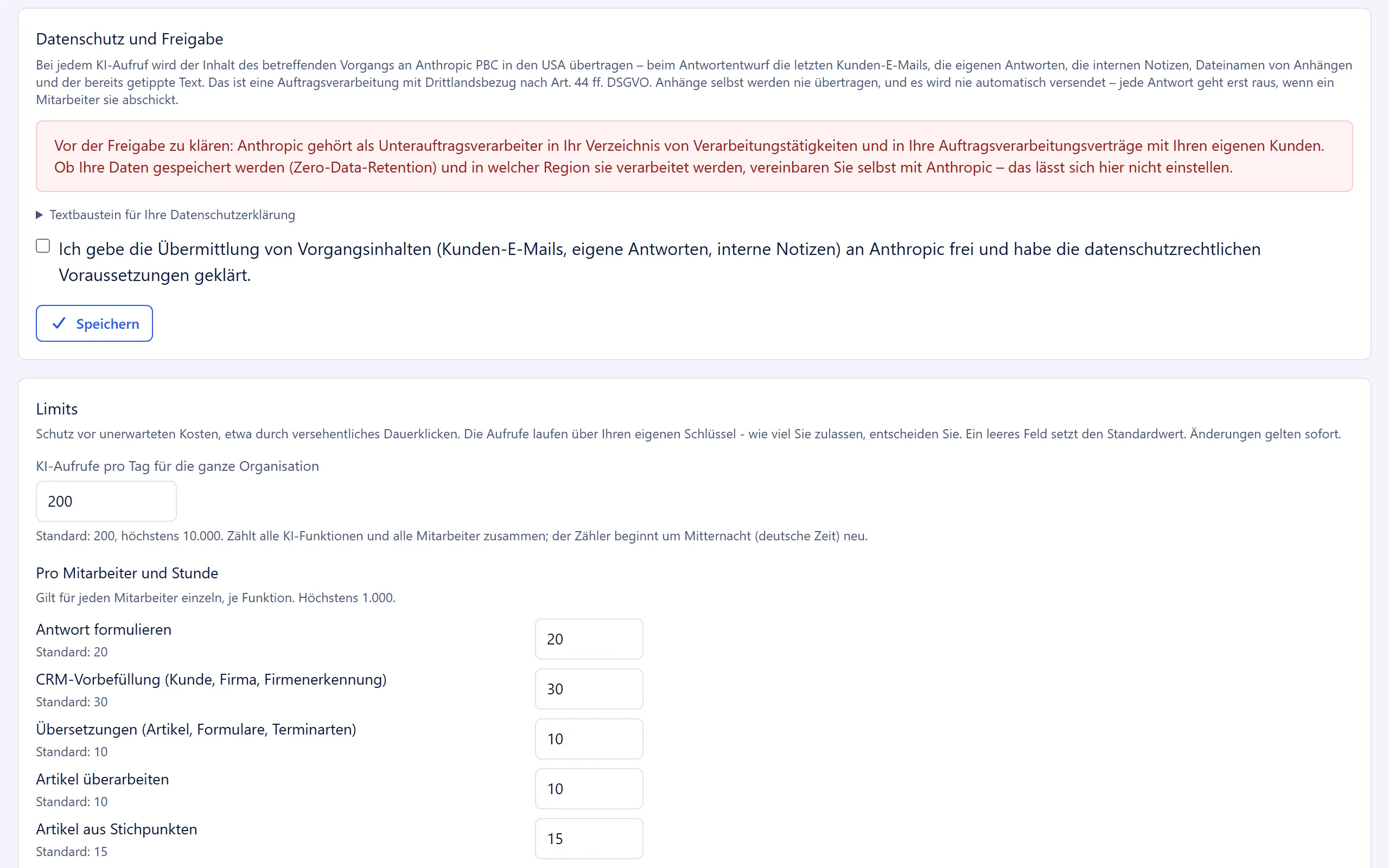
Abschnitt betitelt „Datenschutz und Freigabe“Der Block beschreibt, was bei jedem Aufruf an den aktiven Anbieter übertragen wird: beim Antwortentwurf die letzten Kunden-E-Mails, die eigenen Antworten, die internen Notizen, Dateinamen von Anhängen und der bereits getippte Text. Anhänge selbst werden nie übertragen, und es wird nie automatisch versendet. Ein Warnhinweis erinnert daran, dass der Anbieter als Unterauftragsverarbeiter in Ihr Verzeichnis von Verarbeitungstätigkeiten und in Ihre Auftragsverarbeitungsverträge gehört und dass Sie Datenspeicherung (Zero-Data-Retention) und Verarbeitungsregion selbst mit dem Anbieter vereinbaren.
Darunter liegt aufklappbar der “Textbaustein für Ihre Datenschutzerklärung” als Vorschlag für Ihre eigene Datenschutzerklärung, je nach aktivem Anbieter in einer Fassung für Anthropic oder OpenAI.
| Feld | Bedeutung | Standard |
|---|---|---|
| Checkbox “Ich gebe die Übermittlung von Vorgangsinhalten (Kunden-E-Mails, eigene Antworten, interne Notizen) an Anthropic frei und habe die datenschutzrechtlichen Voraussetzungen geklärt.” (bei OpenAI entsprechend “… an OpenAI frei …”) | Die eigentliche Freigabe. Erst mit gesetztem Haken und hinterlegtem Schlüssel des aktiven Anbieters sind die KI-Funktionen aktiv. Ohne Schlüssel bleibt der Haken wirkungslos. | nicht gesetzt |
Der Zeitpunkt der ersten Freigabe wird mit dem Agenten gespeichert und im Status als “Freigegeben am …” angezeigt. Ein späteres Speichern überschreibt dieses Datum nicht.
Alle Blöcke bis hierher gehören zu einem Formular. Jeder Button “Speichern” sichert alle Blöcke gemeinsam und meldet “Gespeichert.”.
Die Limits schützen vor unerwarteten Kosten, etwa durch versehentliches Dauerklicken. Ein leeres Feld setzt den Standardwert. Änderungen gelten sofort. Dieser Block hat einen eigenen Button “Speichern” (“Limits gespeichert.”).
| Feld | Bedeutung | Standard | Höchstens |
|---|---|---|---|
| “KI-Aufrufe pro Tag für die ganze Organisation” | Zählt alle KI-Funktionen und alle Mitarbeiter zusammen. Der Zähler beginnt um Mitternacht (deutsche Zeit) neu. | 200 | 10.000 |
“Pro Mitarbeiter und Stunde”, je Funktion einzeln, höchstens 1.000:
| Funktion | Standard |
|---|---|
| “Antwort formulieren” | 20 |
| “CRM-Vorbefüllung (Kunde, Firma, Firmenerkennung)” | 30 |
| “Übersetzungen (Artikel, Formulare, Terminarten)” | 10 |
| “Artikel überarbeiten” | 10 |
| “Artikel aus Stichpunkten” | 15 |
| “Inhaltsseite aus Vorgang” | 5 |
| “Ticket zusammenfassen” | 20 |
| “Antwort prüfen” | 30 |
Ungültige Werte lehnt 5sDesk ab, ohne etwas zu speichern: “Das Tageslimit muss eine ganze Zahl von 1 bis 10.000 sein. Nichts gespeichert.” beziehungsweise “Jedes Stundenlimit muss eine ganze Zahl von 1 bis 1.000 sein. Nichts gespeichert.”.
Schlüssel entfernen
Abschnitt betitelt „Schlüssel entfernen“Für jeden Anbieter mit hinterlegtem Schlüssel erscheint am Seitenende ein eigener Block “Schlüssel entfernen – Claude (Anthropic)” beziehungsweise “Schlüssel entfernen – OpenAI”. Der Button “Schlüssel entfernen” löscht den Schlüssel dieses Anbieters und schaltet die KI-Funktionen ab, falls dieser Anbieter gerade aktiv ist (“Schlüssel entfernt.”). Der Schlüssel des anderen Anbieters bleibt unberührt.
KI-Protokoll
Abschnitt betitelt „KI-Protokoll“Das Protokoll unter “KI-Protokoll ansehen” zeigt die letzten 200 KI-Aufrufe Ihrer Organisation, neueste zuerst. Es enthält den vollständigen Verlauf inklusive Kunden-E-Mail-Inhalten und ist deshalb nur für Admins sichtbar.
Spalten: “Zeitpunkt”, “Funktion”, “Anbieter”, “Modell”, “Agent”, “Ticket”, “Status” (“Erfolg” oder “Fehler”), “Prompt / Fehler” (Vorschau, bei Fehlern die Fehlermeldung) und der Link “Details”. Hat der Anbieter die Anfrage mit einem anderen Modell beantwortet als gewählt, steht beim Modell der Badge “Ersatz für …”.
Die Detailseite “KI-Aufruf #…” zeigt den “System-Prompt”, den “Gesendeter Inhalt” (unverändert wie an den Anbieter gesendet) und die “Antwort” beziehungsweise bei Fehlern die “Rohe Antwort der KI”, dazu Anzahl der Ausgabe-Token und Zeichen im Prompt. Sehr lange Texte werden ab 20.000 Zeichen gekürzt.
So gehen Sie vor
Abschnitt betitelt „So gehen Sie vor“- Wählen Sie unter “KI-Anbieter” den “Aktiver Anbieter”.
- Tragen Sie im Block des Anbieters den “API-Schlüssel” ein und wählen Sie das “Modell”.
- Passen Sie bei Bedarf die “Stilvorgabe” an.
- Lesen Sie den Block “Datenschutz und Freigabe”, klären Sie die Voraussetzungen und setzen Sie die Einwilligungs-Checkbox.
- Klicken Sie auf “Speichern”. Der Status zeigt jetzt “Aktiv”.
- Prüfen Sie die “Limits” und passen Sie sie bei Bedarf an.
Auswirkungen
Abschnitt betitelt „Auswirkungen“- Nach der Freigabe erscheinen die KI-Schaltflächen im Ticket (Antwort formulieren, Antwort prüfen, Ticket zusammenfassen), in den CRM-Formularen (Vorbefüllung, Firmenerkennung), bei Artikeln, Formularen und Terminarten (Übersetzen, Überarbeiten, Entwerfen). Jede Funktion läuft nur auf Klick eines Agenten.
- Ist das Tageslimit erreicht, sehen Agenten “Das Tageslimit von 200 KI-Anfragen für diese Organisation ist erreicht. Ein Administrator kann es unter Einstellungen > KI anheben.”. Bei einem Stundenlimit erscheint “Zu viele KI-Anfragen. Bitte in 12 Minuten erneut versuchen.”.
- Wird der Schlüssel vom Anbieter abgelehnt, sehen Agenten “Der hinterlegte API-Schlüssel wird vom KI-Anbieter abgelehnt. Bitte unter Einstellungen > KI prüfen.”.
- Abschalten: Entfernen Sie den Haken der Einwilligung oder klicken Sie auf “Schlüssel entfernen”. Die KI-Schaltflächen verschwinden sofort. Bereits gespeicherte Ticket-Zusammenfassungen bleiben lesbar, nur ohne Schaltfläche. Von der KI erzeugte Texte in Antworten und Artikeln bleiben erhalten. Das KI-Protokoll bleibt bestehen.
- Anbieterwechsel: Ein Wechsel des aktiven Anbieters bei bestehender Freigabe löst keine neue Einwilligung aus. Das Datum “Freigegeben am” bleibt das der ersten Freigabe.
Hinweise
Abschnitt betitelt „Hinweise“Siehe auch
Abschnitt betitelt „Siehe auch“- KI-Funktionen: Was die einzelnen Funktionen tun und was dabei an den Anbieter übertragen wird.
- Datenschutz und Drittdienste: Einordnung von Anthropic und OpenAI als Unterauftragsverarbeiter.
- Metafelder: Felder mit “Für KI gesperrt” von der Vorbefüllung ausnehmen.