
Benutzer
Unter “Benutzer” legen Sie die Konten Ihrer Agenten an, ordnen Abteilungen und Rollen zu und pflegen Signatur und Arbeitszeiten. Die Seite sehen nur Admins.
Wo Sie die Seite finden
Abschnitt betitelt „Wo Sie die Seite finden“Verwaltung › Einstellungen › Team › “Benutzer”.
“Neuer Benutzer” öffnet das Formular “Neuen Benutzer anlegen”. Ein Klick auf einen Eintrag öffnet “Benutzer bearbeiten”. Im Formular öffnen “Arbeitszeiten bearbeiten” und “Endgültig deaktivieren” jeweils eine eigene Seite. Der Link “… endgültig deaktivierte Benutzer anzeigen” unter der Liste führt zu den deaktivierten Konten.
Die Liste
Abschnitt betitelt „Die Liste“Jeder Benutzer zeigt Name, E-Mail und Badges: “Admin”, “Inhaber”, “Leitung:
Mit einem Plan mit Sitzgrenze steht oben “… von … Sitzen belegt” und für Admins der Link “Sitze verwalten” zur Abrechnung. Nur aktive Benutzer zählen als Sitz. Sind alle Sitze belegt, ist “Neuer Benutzer” ausgegraut mit dem Hinweis “Alle Sitze sind belegt”. Buchen Sie dann Sitze hinzu oder sperren beziehungsweise deaktivieren Sie einen Benutzer.
Gibt es endgültig deaktivierte Konten, führt der Link “… endgültig deaktivierte Benutzer anzeigen” zur eigenen Liste.
Einstellungen im Überblick
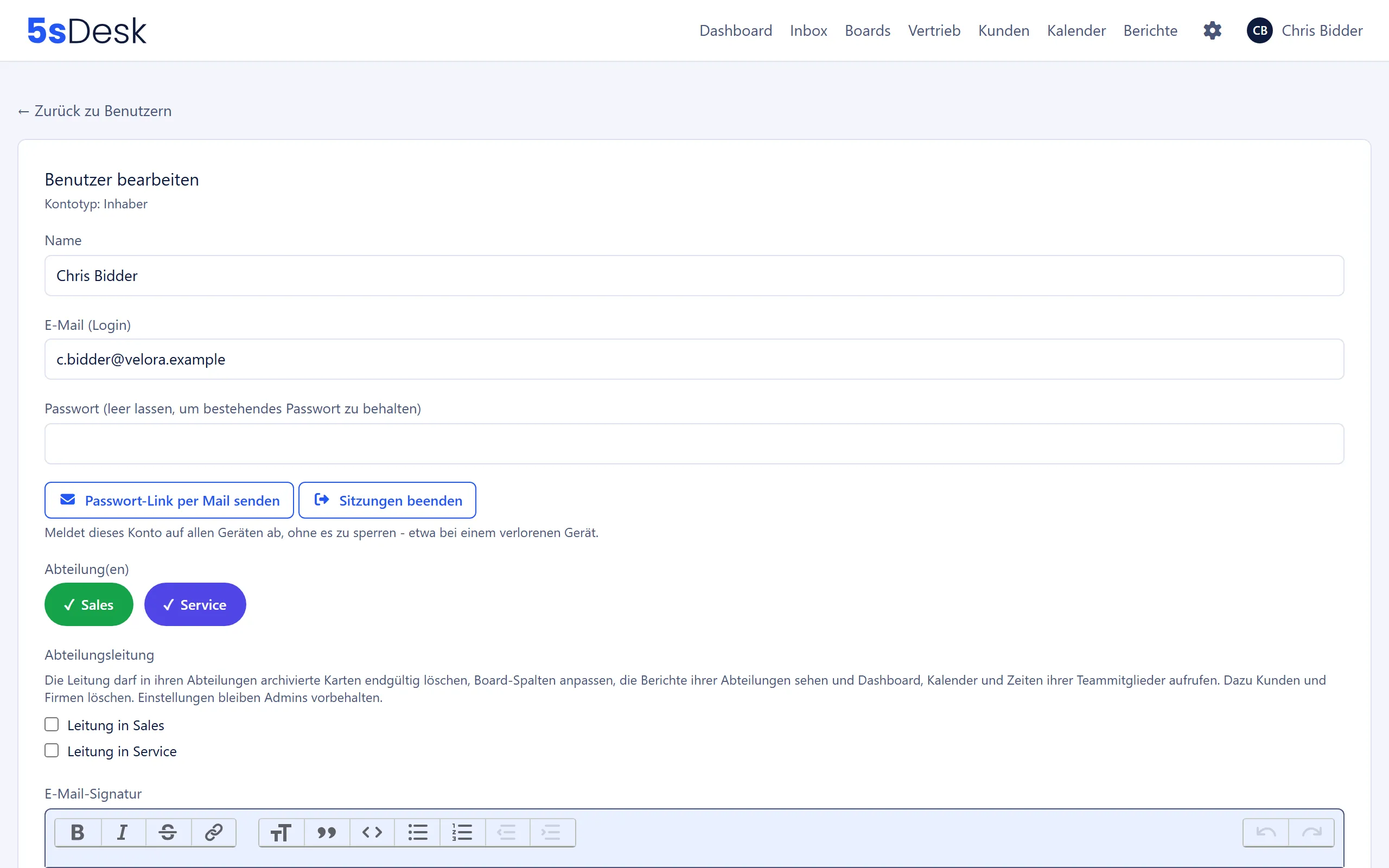
Abschnitt betitelt „Einstellungen im Überblick“Beim Bearbeiten steht oben “Kontotyp: Inhaber”, “Kontotyp: Admin” oder “Kontotyp: Benutzer”. Was die Rollen dürfen, steht unter Rollen und Rechte.
| Feld | Bedeutung | Standard |
|---|---|---|
| “Name” | Anzeigename. Pflicht | leer |
| “E-Mail (Login)” | Anmeldeadresse, je Organisation eindeutig. Pflicht | leer |
| “Passwort” | Beim Anlegen Pflicht. Beim Bearbeiten “(leer lassen, um bestehendes Passwort zu behalten)” | leer |
| “Abteilung(en)” | Mindestens eine Abteilung. Die Zugehörigkeit bestimmt, welche Tickets, Boards und Bereiche die Person sieht | keine |
| “Abteilungsleitung” | Je gewählter Abteilung ein Häkchen “Leitung in |
aus |
| “E-Mail-Signatur” | Persönliche Signatur im Editor. Ohne eigene Signatur greift die globale Signatur aus Generelle Einstellungen | leer |
| “Aktiv (abgewählt = gesperrt, jederzeit wieder aktivierbar)” | Sperrt das Konto vorübergehend. Gesperrte zählen nicht als Sitz | an |
| “Abwesend (nimmt nicht an der automatischen Ticket-Zuweisung teil)” | Die Person wird bei “Reihum” und “Wenigste offene Tickets” übersprungen | aus |
| “Arbeitszeiten selbst pflegen (darf die eigenen Zeiten im Profil ändern)” | Ohne Häkchen sieht die Person ihre Arbeitszeiten im Profil nur lesend. Für Admins fest an: “Admins pflegen ihre Arbeitszeiten immer selbst.” | an |
| “Admin (darf Kategorien anlegen/bearbeiten/löschen)” | Admin-Rechte, also Zugriff auf Einstellungen, Formulare und Abrechnung | aus |
| “Inhaber (kann künftig die Zahlungskonfiguration verwalten)” | Inhaber-Status. Nur zusammen mit Admin wählbar; nur ein Inhaber kann ihn vergeben | aus |
Was die Abteilungsleitung darf, steht direkt im Formular: archivierte Karten endgültig löschen, Board-Spalten anpassen, Berichte ihrer Abteilungen sehen, Dashboard, Kalender und Zeiten ihrer Teammitglieder aufrufen sowie Kunden und Firmen löschen. Dazu kommen die Pflege von Tag-Listen und der CSV-Import und -Export von Kunden und Firmen, jeweils abhängig von den Bereichen der geleiteten Abteilung (siehe Rollen und Rechte). Alle übrigen Einstellungen bleiben Admins vorbehalten.
Buttons beim Bearbeiten
Abschnitt betitelt „Buttons beim Bearbeiten“| Button | Wirkung |
|---|---|
| “Passwort-Link per Mail senden” | Schickt der Person einen Einmal-Link zum Zurücksetzen. Der Admin erfährt das neue Passwort nicht. Kann die Mail nicht gesendet werden, zeigt die Seite den Link zum manuellen Weitergeben |
| “Sitzungen beenden” | Meldet das Konto auf allen Geräten ab, ohne es zu sperren, etwa bei einem verlorenen Gerät. Für das eigene Konto nutzen Sie “Mein Profil” |
| “Arbeitszeiten bearbeiten” | Öffnet die Arbeitszeiten-Unterseite |
| “Endgültig deaktivieren” | Öffnet die Bestätigungsseite (siehe unten) |
Ein neu gesetztes Passwort und das Sperren beenden alle laufenden Sitzungen der Person.
Arbeitszeiten
Abschnitt betitelt „Arbeitszeiten“Die Unterseite “Arbeitszeiten von …” legt je Wochentag Zeiträume fest, zu denen Kunden auf der öffentlichen Buchungsseite einen Termin bei dieser Person buchen können. “Zeitraum hinzufügen” ergänzt eine Zeile (Vorbelegung 09:00 bis 17:00). Zwei Zeiträume am selben Tag dürfen sich nicht überlappen. Die Zeiten gelten in der organisationsweiten “Zeitzone der Verfügbarkeit” aus Terminbuchung: Einstellungen.
Endgültig deaktivieren
Abschnitt betitelt „Endgültig deaktivieren“Die Bestätigungsseite “„…“ endgültig deaktivieren” listet unter “Das passiert dabei”: “Offene Tickets werden an die Abteilung zurückgegeben”, “Offene Karten werden freigegeben”, “Beobachtungen werden entfernt”, “Abteilungs-Mitgliedschaften werden entfernt”. Zusätzlich endet die Sitzung, und persönliche Terminarten der Person werden abgeschaltet. Verlauf, Nachrichten, geschlossene Tickets und Berichte bleiben ihr zugeordnet; die E-Mail-Adresse bleibt belegt.
Nicht möglich ist das für das eigene Konto, für Inhaber (“zuerst den Inhaber-Status übertragen”) und für den letzten aktiven Admin.
Die Liste “Endgültig deaktivierte Benutzer” zeigt diese Konten mit “Deaktiviert am …” und den Badges “ehem. Admin” oder “ehem. Inhaber”. Sie können sich nicht mehr anmelden, zählen nicht als Sitz und lassen sich nicht reaktivieren.
So gehen Sie vor
Abschnitt betitelt „So gehen Sie vor“- Klicken Sie “Neuer Benutzer”.
- Tragen Sie “Name”, “E-Mail (Login)” und ein Start-“Passwort” ein.
- Wählen Sie mindestens eine Abteilung und bei Bedarf “Leitung in …”.
- Setzen Sie “Admin” oder “Inhaber” nur, wenn die Person Einstellungen beziehungsweise Abrechnung verwalten soll.
- Klicken Sie “Speichern”. Senden Sie der Person anschließend über “Passwort-Link per Mail senden” einen Link, damit sie ein eigenes Passwort setzt.
Auswirkungen
Abschnitt betitelt „Auswirkungen“- Abteilungszugehörigkeit bestimmt die Datensicht in Inbox, Boards, CRM und Kalender, auch für Admins.
- “Abwesend” nimmt die Person aus der automatischen Zuweisung (siehe Abteilungen); offene Tickets bleiben ihr zugewiesen.
- Sperren (“Aktiv” abwählen) gibt den Sitz frei und meldet die Person ab; ihre Zuweisungen bleiben bestehen.
Hinweise
Abschnitt betitelt „Hinweise“Siehe auch
Abschnitt betitelt „Siehe auch“- Rollen und Rechte: was Inhaber, Admin, Benutzer und Abteilungsleitung dürfen.
- Abteilungen: Bereiche und automatische Zuweisung je Abteilung.
- Mein Profil: was Agenten selbst pflegen (Passwort, Abwesenheit, Arbeitszeiten, Kalender).
- Abrechnung & Plan: Sitze hinzubuchen.
- Terminbuchung: wie Arbeitszeiten in freie Slots übersetzt werden.