
Boards (Kartentypen)
Auf dieser Seite pflegen Sie die Kartentypen, die Agenten auf Karten in Aufgaben-Boards im Feld “Typ” auswählen. Die Seite sehen nur Admins.
Wo Sie die Seite finden
Abschnitt betitelt „Wo Sie die Seite finden“Verwaltung › Einstellungen › Boards & KI › “Boards”.
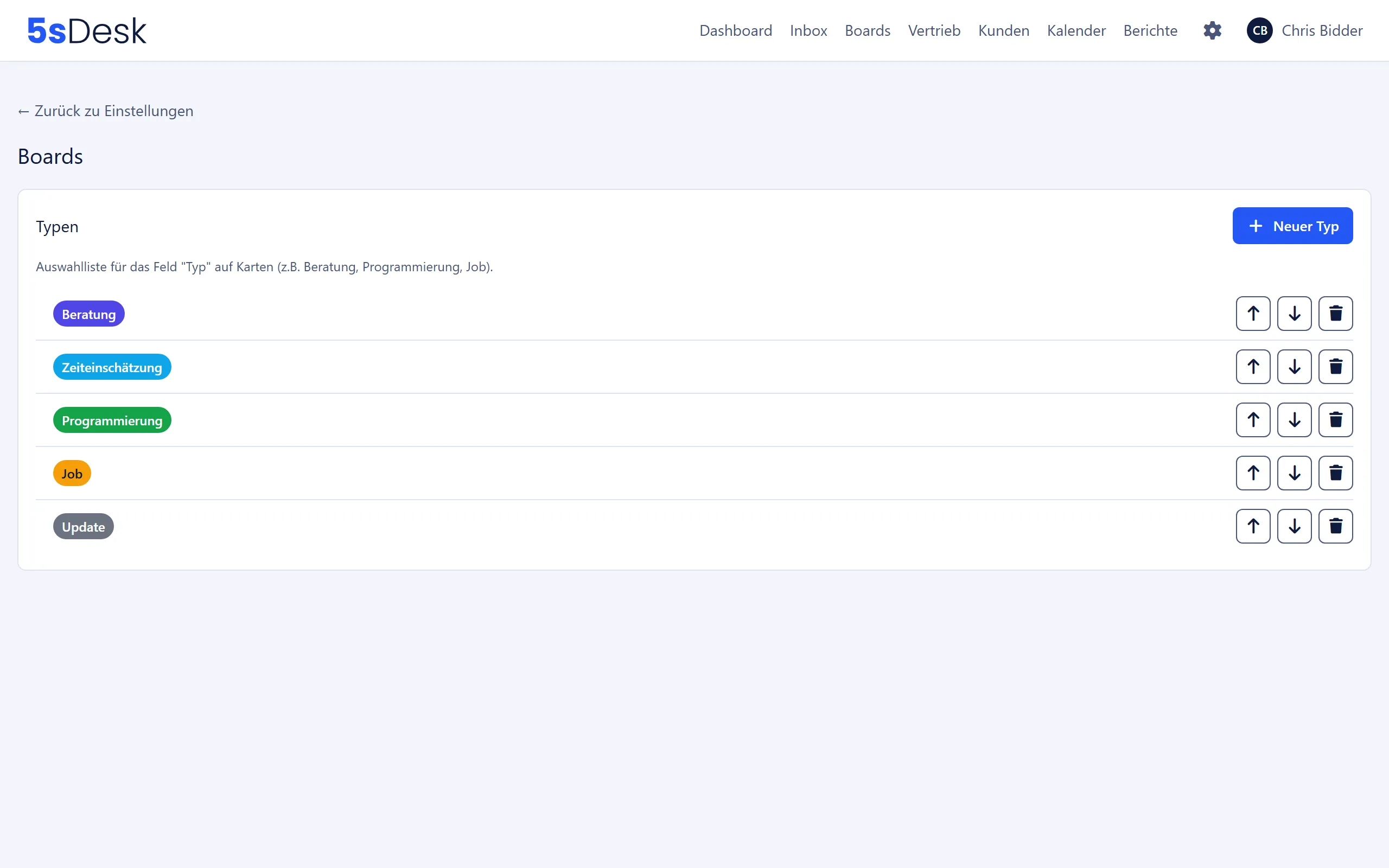
Einstellungen im Überblick
Abschnitt betitelt „Einstellungen im Überblick“Die Seite besteht aus einer einzigen Liste “Typen”. Der Hinweis darüber erklärt den Zweck: “Auswahlliste für das Feld “Typ” auf Karten (z.B. Beratung, Programmierung, Job).” Jeder Eintrag zeigt den Namen als Badge in seiner Farbe.
Formular “Neuen Typ anlegen” und “Typ bearbeiten”
Abschnitt betitelt „Formular “Neuen Typ anlegen” und “Typ bearbeiten”“| Feld | Bedeutung | Standard |
|---|---|---|
| “Name” | Bezeichnung des Typs, so wie sie als Badge auf der Karte erscheint. Pflichtfeld. | leer |
| “Farbe” | Hintergrundfarbe des Badges. Die Schriftfarbe (hell oder dunkel) wählt 5sDesk automatisch passend zum Kontrast. Hinweis im Formular: “Wird als Badge auf der Karte und im Board angezeigt.” | vorbelegt mit #6366f1 (Indigo) |
Mit “Speichern” kehren Sie zur Liste zurück.
Aktionen in der Liste
Abschnitt betitelt „Aktionen in der Liste“| Aktion | Wirkung |
|---|---|
| Klick auf den Badge | Öffnet “Typ bearbeiten”. |
| Pfeil nach oben, Pfeil nach unten | Verschiebt den Typ um eine Position. Die Reihenfolge der Liste ist die Reihenfolge in der Auswahl “Typ” auf der Karte. |
| Papierkorb | Löscht den Typ nach der Rückfrage “Diesen Typ wirklich löschen?”. Nur möglich, wenn keine Karte den Typ trägt. |
Löschen und Sortieren wirken sofort, ohne dass die Seite neu lädt.
Standardtypen
Abschnitt betitelt „Standardtypen“Jede neue Organisation startet mit fünf Typen in der Sprache, in der sie angelegt wurde. Für Deutsch sind das in dieser Reihenfolge:
| Typ | Farbe |
|---|---|
| Beratung | Indigo |
| Zeiteinschätzung | Hellblau |
| Programmierung | Grün |
| Job | Orange |
| Update | Grau |
Die Typen sind Daten Ihrer Organisation. Sie können sie umbenennen, umfärben, umsortieren oder löschen.
So gehen Sie vor
Abschnitt betitelt „So gehen Sie vor“- Klicken Sie auf “Neuer Typ”.
- Tragen Sie den “Name” ein und wählen Sie eine “Farbe”.
- Klicken Sie auf “Speichern”. Der neue Typ erscheint am Ende der Liste.
- Sortieren Sie ihn bei Bedarf mit den Pfeilen an die gewünschte Stelle.
Auswirkungen
Abschnitt betitelt „Auswirkungen“- Auf Karten in Aufgaben-Boards zeigt das Feld “Typ” alle Einträge dieser Liste plus die Option “Kein Typ”. Der gewählte Typ erscheint als farbiger Badge auf der Karte, im Board, in der Listenansicht des Boards und in der Kartenübersicht auf dem Dashboard.
- Auf Deals in Vertriebs-Pipelines gibt es das Feld “Typ” nicht. Kartentypen betreffen nur Aufgaben-Boards.
- Umbenennen oder Umfärben wirkt sofort auf alle Karten mit diesem Typ. Ein Typwechsel an einer Karte wird im Verlauf der Karte festgehalten (“… hat den Kartentyp von … auf … geändert”).
Hinweise
Abschnitt betitelt „Hinweise“Siehe auch
Abschnitt betitelt „Siehe auch“- Boards und Zeiterfassung: Boards anlegen, Karten bearbeiten und den Typ auf der Karte setzen.
- Vertrieb: Abschlussgründe und Lead-Quellen, die Auswahllisten für Deals.
- Metafelder: weitere eigene Felder für Karten.