
Import/Export
Auf dieser Seite exportieren Sie Stammdaten Ihrer Organisation als JSON-Datei und spielen eine solche Datei wieder ein, zum Beispiel als Vorlage für eine zweite Organisation. Die Seite sehen nur Admins.
Wo Sie die Seite finden
Abschnitt betitelt „Wo Sie die Seite finden“Verwaltung › Einstellungen › System & Branding › “Import/Export”.
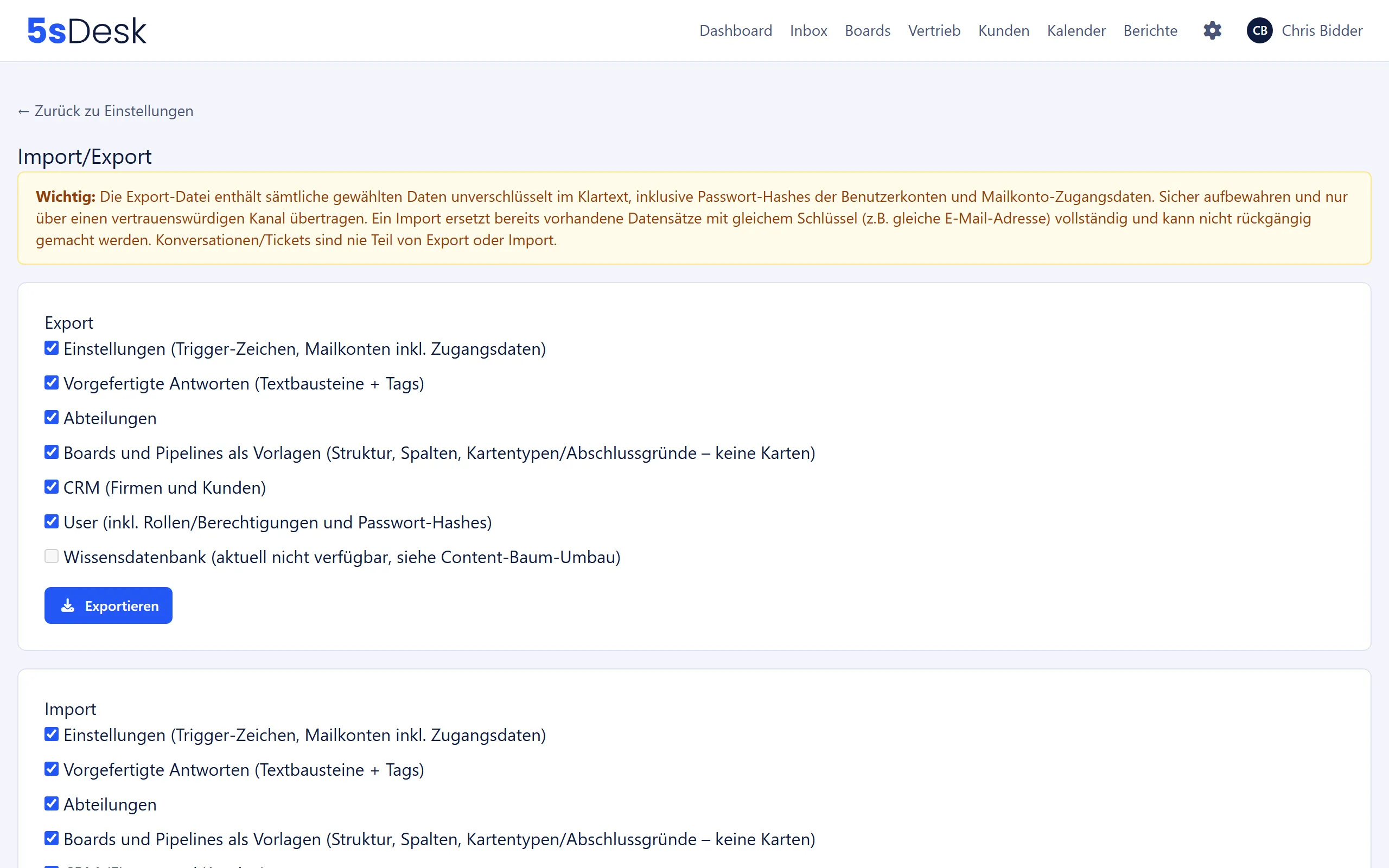
Einstellungen im Überblick
Abschnitt betitelt „Einstellungen im Überblick“Export und Import bieten dieselben Kategorien. Standardmäßig sind alle wählbaren Kategorien angehakt.
| Kategorie | Inhalt |
|---|---|
| “Einstellungen (Trigger-Zeichen, Mailkonten inkl. Zugangsdaten)” | Das Trigger-Zeichen für vorgefertigte Antworten und alle Postfächer mit Zugangsdaten. |
| “Vorgefertigte Antworten (Textbausteine + Tags)” | Alle Textbausteine samt Tags. |
| “Abteilungen” | Alle Abteilungen. |
| “Boards und Pipelines als Vorlagen …” | Nur die Struktur der Boards und Pipelines (Spalten, Kartentypen, Abschlussgründe). Karten und Deals sind nicht enthalten. |
| “CRM (Firmen und Kunden)” | Firmen und Kunden mit Stammdaten und Marketing-Zustimmung. |
| “User (inkl. Rollen/Berechtigungen und Passwort-Hashes)” | Alle Benutzer mit Rollen, Rechten und Passwort-Hashes. |
| “Wissensdatenbank (aktuell nicht verfügbar, siehe Content-Baum-Umbau)” | Ausgegraut. Export und Import der Wissensdatenbank sind nach dem Umbau auf den Content-Baum vorübergehend nicht verfügbar. |
Wählen Sie mindestens eine Kategorie und klicken Sie “Exportieren”. Sie erhalten eine JSON-Datei mit dem Namen sasd-export-<subdomain>-<datum>.json.
| Feld | Bedeutung |
|---|---|
| Kategorie-Checkboxen | Nur angehakte Kategorien werden aus der Datei übernommen. Kategorien, die in der Datei fehlen, werden übersprungen. |
| “Export-Datei (.json)” | Die einzuspielende Datei. Nur JSON, höchstens 25 MB. |
Nach dem Import zeigt die Seite “Import abgeschlossen” mit einer Zusammenfassung je Kategorie, zum Beispiel “Angelegt: 3, Aktualisiert: 12”.
So gehen Sie vor
Abschnitt betitelt „So gehen Sie vor“- Exportieren Sie in der Quell-Organisation die gewünschten Kategorien.
- Bewahren Sie die Datei sicher auf. Sie enthält Passwort-Hashes und Mailkonto-Zugangsdaten im Klartext.
- Öffnen Sie in der Ziel-Organisation “Import/Export”, haken Sie die Kategorien an, wählen Sie die Datei und klicken Sie “Importieren”.
- Prüfen Sie die Zusammenfassung. Übersprungene Verweise werden gezählt, zum Beispiel “Firmen-Referenz übersprungen” oder “Abteilungs-Referenz übersprungen”.
Abgleichregeln beim Import
Abschnitt betitelt „Abgleichregeln beim Import“Der Import ersetzt vorhandene Datensätze mit gleichem Schlüssel. So findet er sie:
| Datensatz | Abgleich über |
|---|---|
| Firma | Primärdomain, dann Domain-Aliase. Freemail-Domains sind hier erlaubt. |
| Kunde | E-Mail-Adresse, Haupt- oder weitere Adresse (Groß- und Kleinschreibung spielt keine Rolle). |
| Firma eines Kunden | Die Domain der Firma in der Datei. Gibt es keine passende Firma, bleibt die bisherige Zuordnung bestehen und die Zeile zählt als “Firmen-Referenz übersprungen”. |
| Benutzer | E-Mail-Adresse. |
| Abteilung, Board-Vorlage | Name. |
Weitere Regeln:
- Felder, die in der Datei stehen, überschreiben den bestehenden Wert. Felder, die in der Datei fehlen (etwa aus einem älteren Export), bleiben unverändert.
- Metafelder, VIP-Kennzeichen, die Firmennotiz, Tags und weitere E-Mail-Adressen sind nicht Teil der Datei und bleiben beim Import erhalten. Eine Sicherung über diese Datei enthält sie also nicht.
- Die Marketing-Zustimmung aus der Datei wird sofort und ohne Bestätigungsmail gesetzt, auch wenn unter Generelle Einstellungen “Bestätigung per E-Mail erforderlich” aktiv ist. Im Verlauf steht als Quelle “CSV-Import”.
- Benutzer werden über die Sitzprüfung des Plans hinaus angelegt. Überzählige Benutzer werden deaktiviert und in der Zusammenfassung genannt.
- Würde nach dem Import kein aktiver Admin mehr existieren, bricht der gesamte Import ab: “Der Import würde dazu führen, dass kein Admin-Benutzer mehr existiert. Der gesamte Import wurde abgebrochen, es wurde nichts übernommen.”
- Board-Vorlagen legen nur neue Boards an. Fehlende Kartentypen und Abschlussgründe werden dabei erzeugt.
Auswirkungen
Abschnitt betitelt „Auswirkungen“Der Import läuft als eine Transaktion: Entweder wird alles übernommen oder nichts. Webhooks werden während des Imports nicht ausgelöst. Tickets und Nachrichten sind nie Teil von Export oder Import.
Hinweise
Abschnitt betitelt „Hinweise“Siehe auch
Abschnitt betitelt „Siehe auch“- CRM: Wie Kunden, Firmen und Marketing-Zustimmung zusammenhängen.
- Kunden und Firmen importieren und exportieren: CSV-Import und -Export aus der Kunden- und Firmenliste.
- Doppelte Kunden/Firmen: Dubletten nach einem Import zusammenführen.
- Vorgefertigte Antworten: Trigger-Zeichen und Textbausteine.
- Migration & Import: Tickets aus Postfächern oder Freshdesk übernehmen.